Como Buscar Un Documento Por Nombre Facilmente En Tu Computadora
Como buscar un documento por nombre facilmente en tu computadora puede parecer una tarea sencilla, pero a veces la gran cantidad de archivos que acumulamos hace que encontrar ese documento específico se convierta en una búsqueda frustrante. Ya sea un informe importante, una factura crucial o simplemente una foto que quieres compartir, saber cómo localizar rápidamente lo que necesitas es fundamental para mantener la productividad y evitar el estrés. Afortunadamente, existen varios métodos y trucos que te permitirán encontrar cualquier archivo en cuestión de segundos.
En este artículo, exploraremos las diferentes formas de como buscar un documento por nombre facilmente en tu computadora, desde las herramientas integradas en tu sistema operativo hasta programas de terceros diseñados para búsquedas más avanzadas. Te guiaremos paso a paso a través de cada método, proporcionando ejemplos prácticos y consejos útiles para optimizar tus búsquedas y encontrar exactamente lo que estás buscando, sin importar dónde esté escondido en tu disco duro.
Utilizando La Búsqueda Integrada De Windows
Windows ofrece una herramienta de búsqueda integrada muy potente que te permite encontrar archivos por nombre, contenido, fecha de modificación y otros criterios. Esta herramienta es accesible directamente desde el Explorador de Archivos y es una de las formas más rápidas y sencillas de localizar documentos en tu computadora. Aprender a utilizarla eficazmente puede ahorrarte mucho tiempo y esfuerzo.
El Explorador de Archivos de Windows es la ventana principal desde la que accedes a todos tus archivos y carpetas. Para iniciar una búsqueda, simplemente abre el Explorador de Archivos (puedes hacerlo presionando la tecla Windows + E) y dirígete a la carpeta donde crees que se encuentra el documento que buscas. Si no estás seguro de la ubicación, puedes iniciar la búsqueda desde la unidad C:, que es la raíz de tu disco duro. Una vez que estés en la carpeta correcta, verás una barra de búsqueda en la esquina superior derecha de la ventana.
Escribe el nombre del documento que estás buscando en la barra de búsqueda y presiona Enter. Windows comenzará a indexar los archivos y mostrará los resultados que coincidan con tu búsqueda. Si conoces solo una parte del nombre del archivo, puedes escribir esa parte y Windows mostrará todos los archivos que contengan esa cadena de texto en su nombre. Por ejemplo, si buscas un documento llamado "Informe Trimestral 2026", pero solo recuerdas "Trimestral", puedes escribir "Trimestral" en la barra de búsqueda y Windows mostrará todos los archivos que contengan esa palabra.
Filtros De Búsqueda Avanzados En Windows
Windows también te permite refinar tus búsquedas utilizando filtros avanzados. Estos filtros te permiten especificar el tipo de archivo, la fecha de modificación, el tamaño y otros criterios para acotar los resultados y encontrar el documento exacto que estás buscando. Estos filtros son especialmente útiles cuando tienes muchos archivos con nombres similares o cuando no recuerdas el nombre exacto del documento.
Para acceder a los filtros de búsqueda avanzados, haz clic en la barra de búsqueda después de haber realizado una búsqueda inicial. Verás una serie de opciones desplegables que te permiten especificar diferentes criterios de búsqueda. Por ejemplo, puedes seleccionar el tipo de archivo (documento, imagen, video, etc.), la fecha de modificación (hoy, ayer, esta semana, este mes, etc.) o el tamaño del archivo (pequeño, mediano, grande, etc.).
También puedes utilizar operadores de búsqueda para realizar búsquedas más complejas. Por ejemplo, puedes utilizar el operador "AND" para buscar archivos que contengan dos palabras clave específicas, o el operador "OR" para buscar archivos que contengan una palabra clave u otra. Por ejemplo, si buscas un documento que contenga las palabras "Informe" y "Ventas", puedes escribir "Informe AND Ventas" en la barra de búsqueda. Del mismo modo, si buscas un documento que contenga las palabras "Marketing" o "Publicidad", puedes escribir "Marketing OR Publicidad" en la barra de búsqueda.
Utilizando Spotlight En MacOS
Si eres usuario de Mac, Spotlight es tu mejor aliado para encontrar archivos rápidamente. Spotlight es una herramienta de búsqueda integrada en MacOS que te permite encontrar archivos, aplicaciones, correos electrónicos y otros elementos en tu computadora. Es una herramienta muy potente y versátil que te permite encontrar cualquier cosa en cuestión de segundos.
Para acceder a Spotlight, puedes hacer clic en el icono de la lupa en la esquina superior derecha de la pantalla o presionar la combinación de teclas Command + Espacio. Se abrirá una barra de búsqueda en el centro de la pantalla. Escribe el nombre del documento que estás buscando en la barra de búsqueda y Spotlight comenzará a mostrar los resultados en tiempo real. A medida que escribes, Spotlight refina los resultados y muestra los archivos que coinciden con tu búsqueda.
Spotlight no solo busca archivos por nombre, sino que también busca dentro del contenido de los archivos. Esto significa que si buscas una palabra clave específica, Spotlight mostrará todos los archivos que contengan esa palabra clave, incluso si la palabra clave no está en el nombre del archivo. Esta función es especialmente útil cuando no recuerdas el nombre exacto del documento, pero recuerdas una palabra clave que contiene.
Refinando Búsquedas En Spotlight
Al igual que Windows, MacOS te permite refinar tus búsquedas en Spotlight utilizando filtros y operadores de búsqueda. Estos filtros te permiten especificar el tipo de archivo, la fecha de modificación, el tamaño y otros criterios para acotar los resultados y encontrar el documento exacto que estás buscando.
Para utilizar los filtros de búsqueda en Spotlight, escribe tu búsqueda inicial y luego agrega un filtro utilizando la sintaxis "tipo:documento", "fecha:hoy" o "tamaño:grande". Por ejemplo, si buscas un documento de Word llamado "Informe Trimestral" que fue modificado hoy, puedes escribir "Informe Trimestral tipo:documento fecha:hoy" en la barra de búsqueda de Spotlight.
También puedes utilizar operadores de búsqueda para realizar búsquedas más complejas. Por ejemplo, puedes utilizar el operador "AND" para buscar archivos que contengan dos palabras clave específicas, o el operador "OR" para buscar archivos que contengan una palabra clave u otra. La sintaxis para estos operadores es similar a la de Windows.
Indexación Para Búsquedas Más Rápidas
Tanto Windows como MacOS utilizan un proceso llamado indexación para acelerar las búsquedas. La indexación es el proceso de crear un índice de todos los archivos en tu computadora, lo que permite al sistema buscar archivos mucho más rápido que si tuviera que escanear todo el disco duro cada vez que realizas una búsqueda.
Por defecto, Windows y MacOS indexan automáticamente los archivos en tu disco duro. Sin embargo, puedes personalizar la configuración de indexación para incluir o excluir ciertas carpetas o tipos de archivos. Esto puede ser útil si tienes muchas carpetas que no necesitas buscar con frecuencia, ya que excluir estas carpetas de la indexación puede mejorar el rendimiento de tu computadora.
En Windows, puedes acceder a la configuración de indexación buscando "Opciones de indización" en el menú de inicio. En MacOS, puedes acceder a la configuración de indexación abriendo las Preferencias del Sistema y seleccionando "Spotlight". Desde estas configuraciones, puedes especificar qué carpetas y tipos de archivos deben ser indexados.
Programas De Terceros Para Búsquedas Avanzadas
Si las herramientas de búsqueda integradas en Windows y MacOS no son suficientes para tus necesidades, existen varios programas de terceros diseñados para realizar búsquedas más avanzadas. Estos programas suelen ofrecer características adicionales, como la capacidad de buscar dentro de archivos comprimidos, buscar archivos duplicados y previsualizar los resultados de búsqueda.
Algunos de los programas de terceros más populares para búsquedas avanzadas incluyen:
- Everything (Windows):
Un programa de búsqueda extremadamente rápido que indexa todos los archivos en tu disco duro y te permite encontrar cualquier archivo en cuestión de segundos. - Alfred (MacOS):
Un programa de productividad que incluye una potente herramienta de búsqueda que te permite encontrar archivos, aplicaciones, contactos y otros elementos en tu computadora. - SearchMyFiles (Windows):
Una utilidad de búsqueda avanzada que te permite buscar archivos por nombre, contenido, fecha de modificación, tamaño y otros criterios.
| Programa | Sistema Operativo | Características Destacadas | Precio |
|---|---|---|---|
| Everything | Windows | Búsqueda instantánea, indexación rápida | Gratuito |
| Alfred | MacOS | Búsqueda, automatización, snippets | Gratuito/Pago |
| SearchMyFiles | Windows | Búsqueda avanzada, filtros detallados | Gratuito |
Estos programas pueden ser especialmente útiles si trabajas con una gran cantidad de archivos o si necesitas realizar búsquedas muy específicas.
Consejos Adicionales Para Optimizar Tus Búsquedas
Además de utilizar las herramientas y programas mencionados anteriormente, existen algunos consejos adicionales que puedes seguir para optimizar tus búsquedas y encontrar documentos aún más rápido.

- Organiza tus archivos y carpetas:
Mantener tus archivos y carpetas organizados te facilitará la tarea de encontrar documentos, ya que sabrás dónde buscar. - Utiliza nombres descriptivos para tus archivos:
Utilizar nombres descriptivos para tus archivos te ayudará a recordar el contenido del archivo y a encontrarlo más fácilmente. - Elimina los archivos que no necesitas:
Eliminar los archivos que no necesitas liberará espacio en tu disco duro y reducirá el número de archivos que tienes que buscar. - Realiza copias de seguridad de tus archivos:
Realizar copias de seguridad de tus archivos te protegerá contra la pérdida de datos y te permitirá recuperar archivos borrados accidentalmente.
Siguiendo estos consejos, podrás mantener tu computadora organizada y encontrar cualquier documento en cuestión de segundos.
La Importancia De Un Buen Sistema De Nomenclatura
Un sistema de nomenclatura bien definido es crucial para facilitar la búsqueda de documentos. Establecer convenciones claras para nombrar archivos y carpetas asegura que puedas encontrar lo que necesitas rápidamente, incluso si no recuerdas el nombre exacto. Un buen sistema de nomenclatura debe ser consistente, descriptivo y fácil de entender.
Considera incluir información relevante en el nombre del archivo, como la fecha de creación o modificación, el tipo de documento, el proyecto al que pertenece y el autor. Por ejemplo, en lugar de nombrar un archivo simplemente "Informe", podrías nombrarlo "InformeVentasQ32026JuanPerez". Esto proporciona mucha más información y facilita la búsqueda.
Además, es importante utilizar un formato consistente para las fechas. Por ejemplo, utiliza siempre el formato AAAA-MM-DD para evitar confusiones. También es recomendable evitar caracteres especiales y espacios en los nombres de los archivos, ya que pueden causar problemas en algunos sistemas operativos y programas. Utiliza guiones bajos o guiones medios en lugar de espacios.
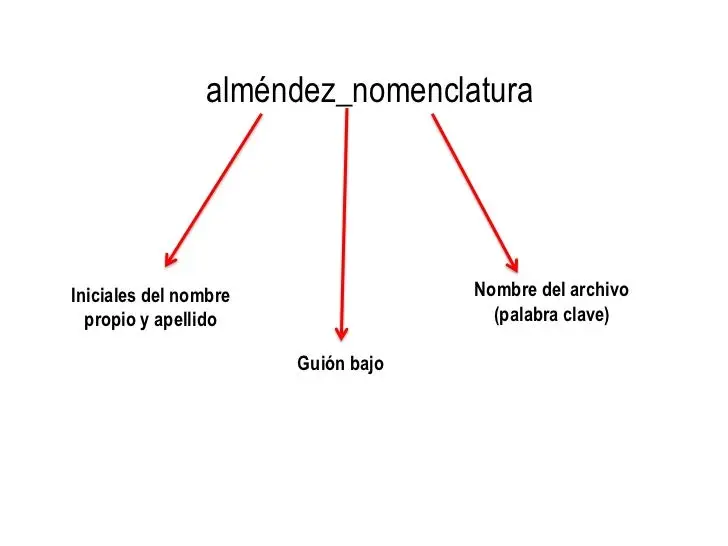
En resumen, como buscar un documento por nombre facilmente en tu computadora depende en gran medida de cómo nombres tus archivos. Un sistema de nomenclatura bien pensado puede ahorrarte mucho tiempo y frustración a largo plazo.
En conclusión, como buscar un documento por nombre facilmente en tu computadora es una habilidad esencial para cualquier usuario de computadora. Ya sea que utilices Windows o MacOS, existen varias herramientas y técnicas que puedes utilizar para encontrar archivos rápidamente. Desde la búsqueda integrada en tu sistema operativo hasta programas de terceros diseñados para búsquedas más avanzadas, las opciones son muchas. Recuerda que la clave para una búsqueda exitosa es la organización y la utilización de nombres descriptivos para tus archivos.
¿Qué métodos utilizas tú para encontrar documentos en tu computadora? ¿Tienes algún consejo adicional que quieras compartir? ¡Déjanos tus comentarios y comparte este artículo en tus redes sociales!
Deja una respuesta