Como Pasar Internet De Celular A Pc De Forma Facil Y Rapida

Como pasar internet de celular a pc de forma facil y rapida es una necesidad cada vez más común en el mundo actual. Ya sea porque tu conexión a internet fija ha fallado, estás de viaje y necesitas trabajar, o simplemente quieres aprovechar los datos de tu plan móvil en tu ordenador, existen diversas maneras de compartir la conexión de tu smartphone con tu PC. Afortunadamente, el proceso es relativamente sencillo y no requiere de conocimientos técnicos avanzados.
Si te preguntas como pasar internet de celular a pc de forma facil y rapida, has llegado al lugar correcto. En este artículo, te guiaremos a través de los métodos más efectivos y sencillos para lograrlo, desde la conexión a través de USB, la creación de un punto de acceso Wi-Fi (hotspot), hasta la conexión mediante Bluetooth. Te explicaremos cada paso detalladamente, con ejemplos prácticos y consejos para solucionar posibles problemas. ¡Prepárate para disfrutar de internet en tu PC gracias a la conexión de tu celular!
Compartir Internet Vía USB La Opción Más Estable
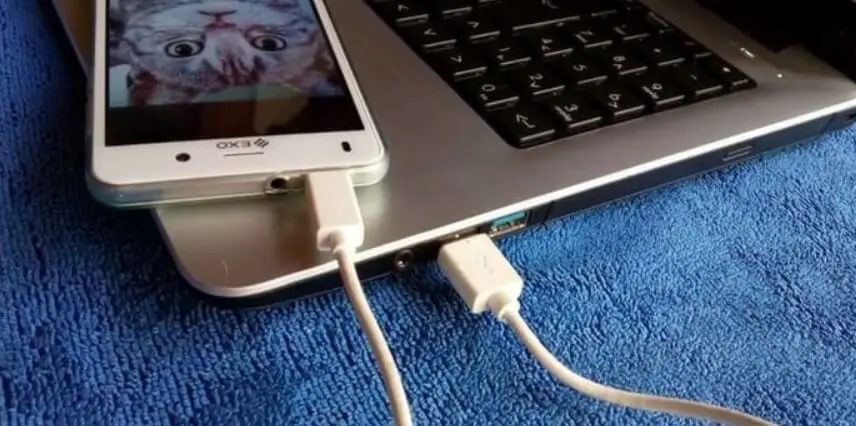
Compartir internet a través de USB es una de las formas más confiables y directas de conectar tu celular a tu PC. Este método no solo proporciona una conexión estable, sino que también carga tu teléfono al mismo tiempo, lo que lo convierte en una opción ideal si planeas usar la conexión durante un período prolongado. Además, al ser una conexión física, minimiza las interferencias y ofrece una velocidad de transferencia de datos más consistente en comparación con las conexiones inalámbricas.

Para comenzar a compartir internet vía USB, necesitarás un cable USB compatible con tu teléfono y tu PC. Una vez que tengas el cable, sigue estos pasos:
- Conecta tu celular a tu PC utilizando el cable USB. Asegúrate de que el cable esté bien conectado tanto al teléfono como al ordenador.
- En tu celular, desliza hacia abajo la barra de notificaciones y busca la opción relacionada con la conexión USB. Esta opción puede variar según la marca y el modelo de tu teléfono, pero generalmente se encuentra bajo nombres como "Conexión USB", "Opciones de USB" o "Android System - Charging this device via USB".
- Toca la opción correspondiente y selecciona "Compartir Internet", "Anclaje a red USB" o una opción similar. En algunos teléfonos, es posible que debas ir a la configuración del teléfono, buscar "Redes e Internet", luego "Zona Wi-Fi/Compartir conexión" y activar "Anclaje USB".
- Una vez que hayas activado la opción de compartir internet, tu PC debería reconocer automáticamente tu teléfono como una fuente de internet. Si no es así, es posible que debas instalar los controladores USB de tu teléfono en tu PC. Estos controladores generalmente se instalan automáticamente cuando conectas el teléfono por primera vez, pero si tienes problemas, puedes descargarlos del sitio web del fabricante de tu teléfono.
Una vez que tu PC reconozca tu teléfono como una fuente de internet, deberías poder navegar por la web y usar aplicaciones que requieran conexión a internet sin problemas. La velocidad de la conexión dependerá de la calidad de la señal de tu celular y de la velocidad de tu plan de datos móviles.
Ventajas y Desventajas de la Conexión USB
La conexión USB para compartir internet tiene sus pros y sus contras. Es importante considerar estos aspectos antes de decidir si este método es el más adecuado para ti.
| Ventajas | Desventajas |
|---|---|
| Conexión estable y confiable | Requiere un cable USB |
| Carga el teléfono mientras está conectado | Puede ser más lento que Wi-Fi en algunos casos |
| Minimiza las interferencias | Limita la movilidad del teléfono |
| Fácil de configurar | Puede requerir la instalación de controladores |
Crear Una Zona Wi-Fi (Hotspot) Desde Tu Celular
Crear una zona Wi-Fi, también conocido como hotspot, es otra forma popular y conveniente de compartir internet desde tu celular a tu PC. Este método transforma tu teléfono en un enrutador inalámbrico, permitiendo que tu PC se conecte a internet a través de la señal Wi-Fi emitida por tu celular. Es una opción ideal si necesitas conectar varios dispositivos a internet simultáneamente o si no tienes un cable USB a mano.
Para crear una zona Wi-Fi en tu celular, sigue estos pasos:
- En tu celular, ve a la configuración del teléfono. La ubicación exacta de esta opción puede variar según la marca y el modelo de tu teléfono, pero generalmente se encuentra bajo nombres como "Redes e Internet", "Conexiones" o "Wi-Fi y Redes".
- Busca la opción "Zona Wi-Fi/Compartir conexión" o "Hotspot móvil". En algunos teléfonos, esta opción puede estar dentro de un menú llamado "Anclaje a red".
- Activa la opción "Zona Wi-Fi portátil" o "Hotspot móvil". Al hacerlo, tu teléfono comenzará a emitir una señal Wi-Fi.
- Configura el nombre de la red (SSID) y la contraseña de tu zona Wi-Fi. Es importante elegir una contraseña segura para proteger tu conexión de accesos no autorizados.
- En tu PC, busca las redes Wi-Fi disponibles y selecciona la red que acabas de crear con tu celular. Ingresa la contraseña cuando se te solicite.
Una vez que tu PC se haya conectado a la zona Wi-Fi de tu celular, podrás navegar por la web y usar aplicaciones que requieran conexión a internet. La velocidad de la conexión dependerá de la calidad de la señal de tu celular y de la velocidad de tu plan de datos móviles. Ten en cuenta que mantener la zona Wi-Fi activada consumirá batería de tu celular más rápidamente, por lo que es recomendable tener un cargador a mano si planeas usarla durante un período prolongado.
Consejos Para Optimizar Tu Zona Wi-Fi
Para obtener el mejor rendimiento posible de tu zona Wi-Fi, considera los siguientes consejos:
- Ubica tu celular en un lugar con buena señal:
La calidad de la señal de tu celular afectará directamente la velocidad de la conexión Wi-Fi. Intenta colocar tu teléfono cerca de una ventana o en un lugar elevado para mejorar la recepción de la señal. - Evita obstáculos:
Los muros, muebles y otros objetos pueden interferir con la señal Wi-Fi. Intenta minimizar los obstáculos entre tu celular y tu PC. - Cierra aplicaciones innecesarias:
Las aplicaciones que consumen datos en segundo plano pueden ralentizar tu conexión Wi-Fi. Cierra las aplicaciones que no estés utilizando para liberar ancho de banda. - Considera usar una banda de frecuencia diferente:
Algunos teléfonos te permiten elegir entre las bandas de frecuencia de 2.4 GHz y 5 GHz para tu zona Wi-Fi. La banda de 5 GHz ofrece velocidades más rápidas, pero tiene un alcance más corto. La banda de 2.4 GHz tiene un alcance más largo, pero puede ser más susceptible a las interferencias. Experimenta con ambas bandas para ver cuál funciona mejor para ti.
Compartir Internet Vía Bluetooth Una Alternativa Inalámbrica
Compartir internet a través de Bluetooth es una alternativa inalámbrica que puede ser útil en situaciones donde no tienes un cable USB o prefieres no usar la zona Wi-Fi. Aunque generalmente es más lento que las conexiones USB y Wi-Fi, el Bluetooth puede ser una opción viable para tareas que no requieren un gran ancho de banda, como revisar correos electrónicos o navegar por sitios web ligeros.
Para compartir internet vía Bluetooth, sigue estos pasos:
- Activa el Bluetooth tanto en tu celular como en tu PC.
- Empareja tu celular y tu PC a través de Bluetooth. Para hacer esto, busca dispositivos Bluetooth disponibles en tu PC y selecciona tu celular de la lista. Es posible que debas ingresar un código de emparejamiento en ambos dispositivos para confirmar la conexión.
- Una vez que los dispositivos estén emparejados, ve a la configuración de Bluetooth en tu PC y busca la opción relacionada con el uso compartido de internet. Esta opción puede variar según el sistema operativo de tu PC, pero generalmente se encuentra bajo nombres como "Unirse a una red de área personal" o "Acceder a través de Bluetooth".
- En tu celular, ve a la configuración de "Zona Wi-Fi/Compartir conexión" o "Hotspot móvil" y activa la opción "Anclaje Bluetooth".
Una vez que hayas completado estos pasos, tu PC debería poder acceder a internet a través de la conexión Bluetooth de tu celular. Ten en cuenta que la velocidad de la conexión Bluetooth puede ser significativamente más lenta que la de las conexiones USB o Wi-Fi.
Limitaciones del Bluetooth Para Compartir Internet
Es importante tener en cuenta las limitaciones del Bluetooth al compartir internet:
- Velocidad:
El Bluetooth generalmente ofrece velocidades de conexión más lentas que las conexiones USB o Wi-Fi. - Alcance:
El alcance del Bluetooth es limitado, generalmente alrededor de 10 metros. - Consumo de batería:
Compartir internet a través de Bluetooth puede consumir batería tanto en tu celular como en tu PC. - Compatibilidad:
No todos los dispositivos son compatibles con el uso compartido de internet a través de Bluetooth.
| Método | Velocidad | Estabilidad | Consumo de Batería | Requisitos |
|---|---|---|---|---|
| USB | Alta | Muy Alta | Bajo (carga el teléfono) | Cable USB |
| Wi-Fi (Hotspot) | Media a Alta | Media | Alto | Ninguno |
| Bluetooth | Baja | Baja | Medio | Bluetooth |
Solución De Problemas Comunes Al Compartir Internet
Aunque compartir internet desde tu celular a tu PC es generalmente un proceso sencillo, a veces pueden surgir problemas. Aquí hay algunas soluciones a problemas comunes:
- La PC no reconoce el celular:
Asegúrate de que los controladores USB de tu teléfono estén instalados correctamente en tu PC. Intenta reiniciar ambos dispositivos. - La conexión es lenta:
Verifica la calidad de la señal de tu celular. Cierra aplicaciones innecesarias en ambos dispositivos. - La conexión se interrumpe constantemente:
Asegúrate de que no haya obstáculos que interfieran con la señal Wi-Fi o Bluetooth. Verifica que la batería de tu celular no esté baja. - No puedo activar la opción de compartir internet:
Asegúrate de que tu plan de datos móviles permita el uso compartido de internet. Contacta a tu proveedor de servicios móviles si no estás seguro.
Si sigues teniendo problemas, consulta la documentación de tu teléfono o PC, o busca ayuda en línea en foros o sitios web de soporte técnico.
Consideraciones Adicionales Para Un Uso Eficiente
Más allá de los métodos técnicos, es importante considerar algunos aspectos para un uso eficiente y responsable al compartir internet desde tu celular a tu PC.
- Monitorea tu consumo de datos:
Compartir internet puede consumir rápidamente tu plan de datos móviles, especialmente si estás viendo videos o descargando archivos grandes. Utiliza aplicaciones de monitoreo de datos para controlar tu consumo y evitar cargos adicionales. - Utiliza redes Wi-Fi públicas cuando sea posible:
Si estás en un lugar con acceso a una red Wi-Fi pública, como una cafetería o un hotel, es preferible utilizar esa red en lugar de compartir internet desde tu celular. Esto te ayudará a ahorrar datos móviles y batería. - Asegura tu conexión:
Si estás utilizando una zona Wi-Fi, asegúrate de protegerla con una contraseña segura para evitar que otros usuarios no autorizados accedan a tu conexión. - Considera un plan de datos ilimitado:
Si compartes internet con frecuencia, considera contratar un plan de datos ilimitado para evitar preocuparte por el consumo de datos.
En resumen, como pasar internet de celular a pc de forma facil y rapida es un proceso que se puede realizar de diversas maneras, cada una con sus propias ventajas y desventajas. La elección del método dependerá de tus necesidades específicas y de los recursos disponibles. Ya sea a través de USB, Wi-Fi o Bluetooth, compartir internet desde tu celular a tu PC te brinda la flexibilidad de estar conectado dondequiera que vayas.
Esperamos que esta guía completa te haya sido útil. ¡Ahora ya sabes cómo compartir internet desde tu celular a tu PC de forma fácil y rápida! ¿Tienes alguna pregunta o comentario? ¡Déjanos saber en la sección de comentarios! No olvides compartir este artículo en tus redes sociales si te ha resultado útil.
Deja una respuesta