Por Qué Mi PC No Da Video Y Cómo Puedo Solucionarlo
A todos nos ha pasado alguna vez: encendemos el ordenador y la pantalla permanece en negro. La frustración es palpable, especialmente cuando necesitamos usar el equipo con urgencia. La pregunta que resuena en nuestra mente es: ¿por qué mi pc no da video y cómo puedo solucionarlo? No te preocupes, en este artículo te guiaremos paso a paso a través de las posibles causas y soluciones para que puedas volver a ver tu pantalla funcionando lo antes posible.
Entender por qué mi pc no da video y cómo puedo solucionarlo es fundamental para evitar entrar en pánico y tomar decisiones apresuradas. Desde problemas sencillos como un cable mal conectado hasta fallos más complejos en la tarjeta gráfica o la placa base, exploraremos todas las posibilidades. Prepárate para convertirte en un detective informático y devolverle la vida a tu monitor.
Verificar la Conexión del Monitor
El primer paso, y el más obvio, es verificar la conexión del monitor. A veces, la solución es tan simple como un cable suelto o un monitor apagado. No subestimes la importancia de esta revisión inicial, ya que podría ahorrarte mucho tiempo y esfuerzo.
Empieza por asegurarte de que el cable de video (HDMI, DisplayPort, DVI o VGA) esté correctamente conectado tanto al monitor como a la tarjeta gráfica de tu PC. Desconéctalo y vuelve a conectarlo firmemente en ambos extremos. Verifica que no haya pines doblados o dañados en el conector. Si es posible, prueba con otro cable de video para descartar que el problema esté en el cable en sí. Asegúrate de que el monitor esté encendido y configurado en la entrada de video correcta (HDMI1, HDMI2, DisplayPort, etc.). Puedes navegar por el menú del monitor usando los botones físicos que tiene. Si tienes otro monitor disponible, conéctalo a tu PC para determinar si el problema está en el monitor original o en la computadora.
Si después de estas verificaciones el problema persiste, es hora de pasar al siguiente paso. No te desanimes, la solución podría estar a la vuelta de la esquina. Recuerda que la paciencia y la sistematicidad son tus mejores aliados en este proceso de diagnóstico.
Reiniciar el Equipo Correctamente
A veces, un simple reinicio puede solucionar problemas de video inexplicables. Aunque parezca una solución trivial, reiniciar el equipo permite que el sistema operativo se recupere de errores temporales y restablezca la configuración de video.
Si no puedes ver nada en la pantalla, la forma más común de reiniciar es mantener presionado el botón de encendido de tu PC hasta que se apague por completo. Espera unos segundos y vuelve a encenderlo. En algunos casos, es posible que debas desconectar el cable de alimentación de la fuente de alimentación durante unos minutos para asegurarte de que el equipo se apague por completo. Si tienes acceso a la BIOS/UEFI (generalmente presionando la tecla Suprimir, F2 o F12 durante el inicio), puedes intentar reiniciar desde allí. Busca la opción "Salir y guardar cambios" o similar.
Después de reiniciar, presta atención a si aparece algún mensaje en la pantalla durante el inicio. Si ves el logotipo del fabricante de tu placa base o el menú de la BIOS/UEFI, esto indica que la tarjeta gráfica está funcionando correctamente al menos durante el inicio. Si el problema persiste después del reinicio, es hora de investigar otras posibles causas.
Revisar la Tarjeta Gráfica
La tarjeta gráfica es un componente crucial para la salida de video. Si tienes una tarjeta gráfica dedicada (es decir, una tarjeta separada de la placa base), es importante verificar que esté correctamente instalada y funcionando. Si tienes una tarjeta gráfica integrada (en la placa base), también hay pasos que puedes seguir para diagnosticar problemas.
Primero, asegúrate de que la tarjeta gráfica dedicada esté bien insertada en la ranura PCI-e de la placa base. Apaga el PC, desconecta el cable de alimentación y abre la carcasa. Retira la tarjeta gráfica con cuidado y vuelve a insertarla, asegurándote de que encaje firmemente. Si tienes una tarjeta gráfica integrada, puedes intentar deshabilitar la tarjeta dedicada (si la tienes) desde la BIOS/UEFI para forzar el uso de la integrada. Para acceder a la BIOS/UEFI, presiona la tecla Suprimir, F2 o F12 durante el inicio del PC. Busca la opción "Gráficos" o "Video" y selecciona la tarjeta integrada como la principal.
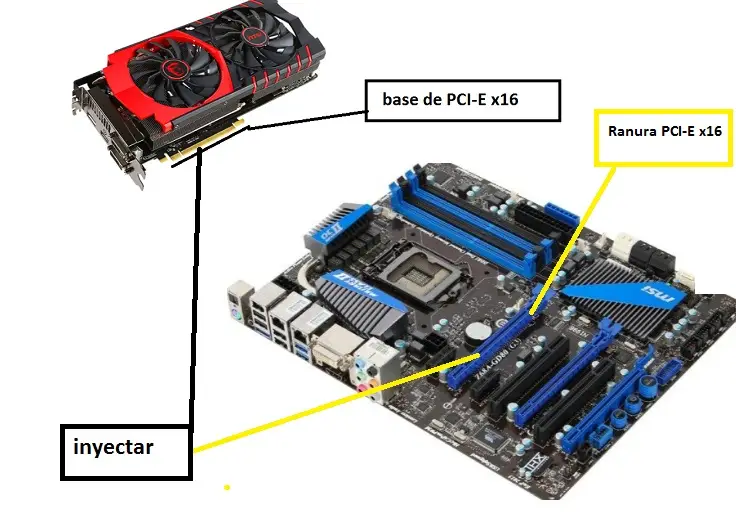
Si tienes otra tarjeta gráfica disponible, puedes probar a reemplazar la tarjeta actual para determinar si el problema está en la tarjeta gráfica en sí. Si el problema persiste incluso después de cambiar la tarjeta gráfica, es probable que el problema esté en otro componente del PC.
Problemas Comunes con la Tarjeta Gráfica
Existen varios problemas comunes que pueden afectar el funcionamiento de la tarjeta gráfica. Algunos de los más frecuentes incluyen el sobrecalentamiento, la falta de controladores actualizados y los fallos de hardware.
El sobrecalentamiento puede causar problemas de video intermitentes o incluso la falta total de señal. Asegúrate de que los ventiladores de la tarjeta gráfica estén funcionando correctamente y de que no haya polvo acumulado que obstruya la ventilación. Los controladores de la tarjeta gráfica son programas que permiten que el sistema operativo se comunique con la tarjeta. Si los controladores están desactualizados o dañados, pueden causar problemas de video. Descarga e instala los controladores más recientes desde el sitio web del fabricante de la tarjeta gráfica (Nvidia, AMD o Intel). Los fallos de hardware pueden ser causados por el envejecimiento de la tarjeta, la exposición a temperaturas extremas o la manipulación incorrecta. En este caso, es posible que debas reemplazar la tarjeta gráfica.
Aquí te presento una tabla comparativa de los fabricantes de tarjetas gráficas más comunes:
```html
| Fabricante | Modelos Comunes | Características |
|---|---|---|
| Nvidia | GeForce RTX 3060, RTX 3070, RTX 3080 | Alto rendimiento, tecnología Ray Tracing, DLSS |
| AMD | Radeon RX 6600, RX 6700, RX 6800 | Buena relación calidad-precio, tecnología FidelityFX, Smart Access Memory |
| Intel | Arc A750, Arc A770 | Entrando en el mercado de tarjetas dedicadas, buen rendimiento en juegos y creación de contenido |
```
Revisar la Memoria RAM
La memoria RAM es esencial para el funcionamiento del PC, y los problemas con la RAM pueden manifestarse como falta de video, errores de inicio o bloqueos del sistema.

Apaga el PC, desconecta el cable de alimentación y abre la carcasa. Localiza los módulos de RAM en la placa base. Retira los módulos de RAM con cuidado y vuelve a insertarlos, asegurándote de que encajen firmemente en las ranuras. Si tienes varios módulos de RAM, prueba a iniciar el PC con un solo módulo instalado. Si el PC se inicia correctamente, prueba con los otros módulos uno por uno para identificar si alguno está defectuoso.
Puedes utilizar una herramienta de diagnóstico de memoria RAM como Memtest86 para verificar si hay errores en la RAM. Descarga la herramienta desde el sitio web oficial y crea un disco de arranque o una unidad USB. Inicia el PC desde el disco o la unidad USB y sigue las instrucciones para realizar la prueba de memoria. Si la prueba detecta errores, es posible que debas reemplazar los módulos de RAM defectuosos.
Inspeccionar la Placa Base
La placa base es el componente central del PC, y los problemas en la placa base pueden causar una amplia variedad de fallos, incluyendo la falta de video. Sin embargo, la inspección de la placa base debe realizarse con cuidado, ya que es un componente delicado.
Apaga el PC, desconecta el cable de alimentación y abre la carcasa. Inspecciona visualmente la placa base en busca de signos de daño, como condensadores hinchados o reventados, quemaduras o grietas. Si encuentras algún daño visible, es probable que debas reemplazar la placa base. Asegúrate de que todos los cables estén correctamente conectados a la placa base, incluyendo los cables de alimentación, los cables SATA y los cables del panel frontal.
Si tienes experiencia en la reparación de electrónica, puedes intentar medir los voltajes en diferentes puntos de la placa base con un multímetro para identificar posibles fallos. Sin embargo, esta tarea requiere conocimientos técnicos y debe realizarse con precaución para evitar dañar la placa base o sufrir una descarga eléctrica.
Comprobar la Fuente de Alimentación
La fuente de alimentación proporciona energía a todos los componentes del PC, y si la fuente de alimentación no está funcionando correctamente, puede causar problemas de video, errores de inicio o bloqueos del sistema.
Asegúrate de que la fuente de alimentación esté encendida y de que el cable de alimentación esté correctamente conectado. Si tienes un multímetro, puedes medir los voltajes de salida de la fuente de alimentación para verificar si están dentro de los rangos especificados. Los voltajes típicos son +12V, +5V y +3.3V. Si los voltajes están fuera de rango, es posible que debas reemplazar la fuente de alimentación. Si tienes otra fuente de alimentación disponible, puedes probar a reemplazar la fuente actual para determinar si el problema está en la fuente de alimentación en sí.
Si sospechas que la fuente de alimentación está fallando, es importante reemplazarla lo antes posible para evitar dañar otros componentes del PC. Una fuente de alimentación defectuosa puede enviar voltajes incorrectos a los componentes, lo que puede causar daños irreparables.
En resumen, cuando te enfrentas a la situación de por qué mi pc no da video y cómo puedo solucionarlo, es crucial abordar el problema de manera sistemática y metódica.
```html
"La paciencia y la sistematicidad son tus mejores aliados en este proceso de diagnóstico."
```
Recuerda comenzar con las soluciones más sencillas, como verificar las conexiones del monitor y reiniciar el equipo. Luego, avanza hacia las soluciones más complejas, como revisar la tarjeta gráfica, la memoria RAM, la placa base y la fuente de alimentación. No dudes en buscar ayuda profesional si te sientes abrumado o si no estás seguro de cómo realizar alguna de las tareas. Con un poco de paciencia y esfuerzo, podrás resolver el problema y volver a disfrutar de tu PC.
Deja una respuesta