Como Pasar Internet Del Celular A La Computadora Facilmente
Como pasar internet del celular a la computadora facilmente es una necesidad cada vez más común en el mundo actual, donde la movilidad y la conectividad son esenciales. Ya sea que te encuentres en un lugar sin acceso a Wi-Fi, necesites una conexión de respaldo o simplemente quieras aprovechar los datos de tu plan móvil en tu computadora, existen diversas maneras de lograrlo. Este artículo te guiará a través de los métodos más sencillos y efectivos para compartir internet desde tu celular a tu computadora, asegurando que puedas mantenerte conectado sin complicaciones.
Aprender como pasar internet del celular a la computadora facilmente te abre un mundo de posibilidades, permitiéndote trabajar, estudiar o disfrutar de tu contenido favorito en cualquier lugar. Olvídate de las limitaciones de no tener una red Wi-Fi disponible; con tu celular y los métodos que te presentaremos, podrás transformar tu computadora en un punto de acceso a internet. Desde el clásico anclaje a red (tethering) por Wi-Fi, hasta las opciones más rápidas y estables como el USB, exploraremos cada alternativa para que elijas la que mejor se adapte a tus necesidades y preferencias.
Anclaje a Red Wi-Fi La Opción Más Popular
El anclaje a red Wi-Fi, también conocido como "hotspot personal", es quizás el método más popular y versátil para compartir internet desde tu celular a tu computadora. Esta función transforma tu smartphone en un enrutador Wi-Fi, permitiendo que otros dispositivos, como tu computadora, se conecten a él y utilicen los datos móviles de tu plan. La principal ventaja de este método es su comodidad y compatibilidad con la mayoría de los dispositivos, ya que no requiere cables ni configuraciones complicadas. Sin embargo, es importante tener en cuenta que el anclaje Wi-Fi puede consumir más batería del celular y, dependiendo de la intensidad de la señal y la cantidad de dispositivos conectados, la velocidad de conexión puede ser variable.
Para activar el anclaje a red Wi-Fi en tu celular, los pasos pueden variar ligeramente dependiendo del sistema operativo (Android o iOS) y la versión del mismo. Sin embargo, la lógica general es la misma. En Android, generalmente encontrarás la opción en la sección de "Conexiones" o "Redes" dentro de la configuración del dispositivo. Busca la opción "Anclaje a red/Zona Wi-Fi portátil" o similar. En iOS (iPhone), la opción se encuentra en "Configuración" > "Datos celulares" > "Compartir internet". Una vez activada la función, deberás configurar un nombre de red (SSID) y una contraseña para proteger tu conexión. Luego, simplemente busca la red Wi-Fi creada por tu celular en tu computadora e introduce la contraseña para conectarte.
Consideraciones Importantes al Usar Anclaje Wi-Fi
Si bien el anclaje Wi-Fi es una opción muy conveniente, es crucial tener en cuenta algunas consideraciones importantes para optimizar su uso y evitar sorpresas desagradables. En primer lugar, monitoriza el consumo de datos de tu plan móvil. El uso de internet en una computadora, especialmente para actividades como streaming de video o descarga de archivos, puede agotar rápidamente tu cuota de datos. Configura alertas de uso de datos en tu celular para evitar excederte y generar cargos adicionales.
En segundo lugar, presta atención a la duración de la batería de tu celular. El anclaje Wi-Fi consume una cantidad significativa de energía, por lo que es recomendable tener el celular conectado a una fuente de alimentación mientras lo utilizas como punto de acceso. Si no es posible, reduce el brillo de la pantalla, cierra aplicaciones en segundo plano y activa el modo de ahorro de energía para prolongar la duración de la batería. Finalmente, ten en cuenta que la velocidad de conexión puede verse afectada por la calidad de la señal móvil y la cantidad de dispositivos conectados. Si experimentas lentitud, intenta acercarte a una ventana o área con mejor cobertura y desconecta dispositivos innecesarios.
Anclaje USB La Opción Más Estable y Rápida
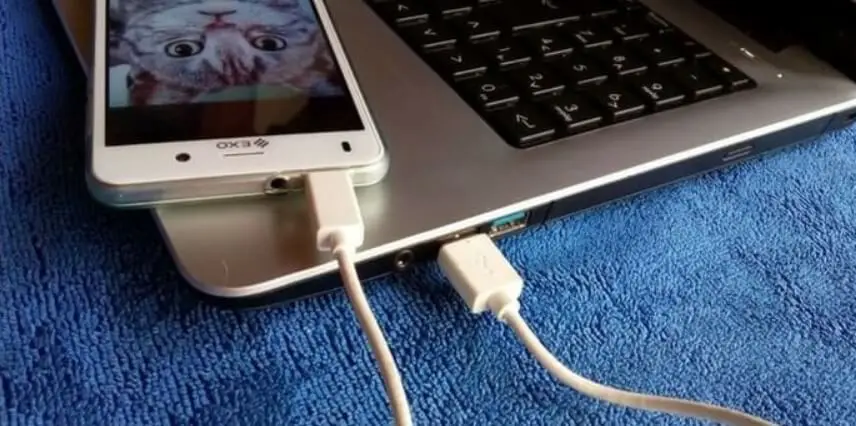
El anclaje USB es una alternativa que ofrece una conexión más estable y, en muchos casos, más rápida que el anclaje Wi-Fi. Este método consiste en conectar tu celular a tu computadora mediante un cable USB y compartir la conexión de datos a través de esta conexión física. Una de las principales ventajas del anclaje USB es que, además de proporcionar internet a tu computadora, también carga la batería de tu celular simultáneamente. Esto es especialmente útil si planeas utilizar la conexión durante un período prolongado.
Para configurar el anclaje USB, primero debes conectar tu celular a tu computadora mediante un cable USB. Asegúrate de que el cable esté en buen estado y que la conexión sea estable. Una vez conectado, en la mayoría de los celulares Android, aparecerá una notificación preguntándote qué tipo de conexión USB deseas establecer. Selecciona la opción "Anclaje USB" o "Compartir internet por USB". Si no aparece la notificación automáticamente, puedes encontrar la opción en la configuración del celular, dentro de la sección de "Conexiones" o "Redes", en el mismo lugar donde se encuentra la opción de anclaje Wi-Fi. En algunos casos, es posible que debas instalar controladores (drivers) en tu computadora para que reconozca correctamente el celular como un dispositivo de red.
Ventajas y Desventajas del Anclaje USB
El anclaje USB presenta varias ventajas sobre el anclaje Wi-Fi. Como se mencionó anteriormente, ofrece una conexión más estable y, en general, más rápida, ya que no está sujeta a las interferencias y fluctuaciones de las señales inalámbricas. Además, al cargar la batería del celular mientras está conectado, evita que te quedes sin energía durante el uso. Sin embargo, también tiene algunas desventajas. La principal es la necesidad de tener un cable USB a mano y la limitación de la movilidad, ya que el celular debe permanecer conectado a la computadora.
Otra posible desventaja es la compatibilidad con algunos sistemas operativos. Si bien la mayoría de las versiones modernas de Windows, macOS y Linux son compatibles con el anclaje USB, es posible que algunas versiones más antiguas requieran la instalación de controladores adicionales. En general, el anclaje USB es una excelente opción si priorizas la estabilidad y la velocidad de la conexión, y no te importa la limitación de la movilidad. Es ideal para situaciones en las que necesitas descargar archivos grandes, realizar videollamadas o jugar en línea, donde una conexión estable es crucial.
Anclaje Bluetooth Una Alternativa Lenta Pero Útil
El anclaje Bluetooth es una opción menos común, pero aún útil, para compartir internet desde tu celular a tu computadora. Este método utiliza la tecnología Bluetooth para establecer una conexión inalámbrica entre los dos dispositivos y compartir la conexión de datos. Si bien el anclaje Bluetooth es generalmente más lento que el anclaje Wi-Fi o USB, puede ser una buena alternativa en situaciones donde las otras opciones no están disponibles o no son prácticas. Por ejemplo, si tienes un celular antiguo que no admite anclaje Wi-Fi o si no tienes un cable USB a mano.

Para configurar el anclaje Bluetooth, primero debes emparejar tu celular y tu computadora a través de Bluetooth. En tu computadora, busca dispositivos Bluetooth disponibles y selecciona tu celular. En tu celular, acepta la solicitud de emparejamiento. Una vez que los dispositivos estén emparejados, en la configuración de Bluetooth de tu computadora, busca la opción para conectar a una red a través de Bluetooth. En algunos sistemas operativos, es posible que debas activar la opción de "Compartir internet" o "Acceso a red" en la configuración de Bluetooth de tu celular.
Cuándo Considerar el Anclaje Bluetooth
El anclaje Bluetooth no es la opción más rápida ni la más eficiente en términos de consumo de batería, pero tiene algunas ventajas que la hacen útil en ciertas situaciones. Una de las principales ventajas es su bajo consumo de energía en comparación con el anclaje Wi-Fi. Si necesitas compartir internet durante un período prolongado y la duración de la batería es una preocupación, el anclaje Bluetooth puede ser una mejor opción. Además, no requiere cables, lo que puede ser conveniente si no tienes un cable USB a mano.
Sin embargo, es importante tener en cuenta que la velocidad de conexión del anclaje Bluetooth es significativamente menor que la del anclaje Wi-Fi o USB. Esto puede ser un problema si necesitas realizar actividades que requieren un ancho de banda alto, como streaming de video o descarga de archivos grandes. El anclaje Bluetooth es más adecuado para tareas básicas como navegar por internet, enviar correos electrónicos o chatear. En resumen, considera el anclaje Bluetooth como una opción de último recurso cuando las otras alternativas no están disponibles o no son prácticas.
Comparativa de Métodos ¿Cuál es el Mejor Para Ti?
Para ayudarte a elegir el método más adecuado para compartir internet desde tu celular a tu computadora, aquí tienes una tabla comparativa que resume las principales características de cada opción:
```html
| Método | Velocidad | Estabilidad | Consumo de Batería | Requisitos | Ideal Para |
|---|---|---|---|---|---|
| Anclaje Wi-Fi | Variable (depende de la señal) | Moderada | Alto | Ninguno | Uso general, múltiples dispositivos |
| Anclaje USB | Alto | Alta | Bajo (carga el celular) | Cable USB | Descargas, videollamadas, juegos |
| Anclaje Bluetooth | Bajo | Moderada | Bajo | Ninguno | Tareas básicas, ahorro de batería |
```
Esta tabla te proporciona una visión general de las fortalezas y debilidades de cada método, permitiéndote tomar una decisión informada basada en tus necesidades y prioridades. Si necesitas una conexión rápida y estable para actividades que requieren un ancho de banda alto, el anclaje USB es la mejor opción. Si priorizas la comodidad y la compatibilidad con múltiples dispositivos, el anclaje Wi-Fi es una buena alternativa. Si la duración de la batería es una preocupación y solo necesitas realizar tareas básicas, el anclaje Bluetooth puede ser suficiente.
Consideraciones Adicionales Para Elegir El Método Adecuado
Además de los factores mencionados en la tabla comparativa, existen algunas consideraciones adicionales que pueden influir en tu elección. Por ejemplo, si viajas con frecuencia y necesitas una conexión a internet confiable en diferentes lugares, el anclaje USB puede ser la mejor opción, ya que no depende de la disponibilidad de redes Wi-Fi. Si tienes un plan de datos limitado, es importante monitorizar el consumo de datos y elegir el método que te permita optimizar el uso de la conexión.
También es importante tener en cuenta la compatibilidad de tu celular y tu computadora con los diferentes métodos de anclaje. Algunos celulares antiguos pueden no ser compatibles con el anclaje Wi-Fi o USB, mientras que otros pueden tener limitaciones en la velocidad de conexión. Antes de elegir un método, verifica que tanto tu celular como tu computadora sean compatibles y que cumplan con tus requisitos de rendimiento.
Optimización del Uso de Datos Consejos Para Ahorrar Megas
Compartir internet desde tu celular a tu computadora puede consumir rápidamente tu plan de datos si no tomas precauciones. Afortunadamente, existen varias estrategias que puedes implementar para optimizar el uso de datos y evitar excederte en tu cuota mensual. Una de las medidas más importantes es monitorizar el consumo de datos en tu computadora. La mayoría de los sistemas operativos ofrecen herramientas integradas para rastrear el uso de datos por aplicación. Utiliza estas herramientas para identificar qué aplicaciones están consumiendo más datos y ajusta su configuración en consecuencia.
Otra estrategia efectiva es limitar el uso de aplicaciones que consumen muchos datos, como servicios de streaming de video y música. En lugar de ver videos en alta definición, opta por resoluciones más bajas. Descarga música y videos en tu celular cuando estés conectado a una red Wi-Fi y luego transfiérelos a tu computadora para evitar consumirlos a través de tu plan de datos. Cierra aplicaciones que no estés utilizando, ya que muchas aplicaciones continúan consumiendo datos en segundo plano.
Configuración de Ahorro de Datos en tu Computadora
Además de limitar el uso de aplicaciones que consumen muchos datos, puedes configurar opciones de ahorro de datos en tu computadora para reducir el consumo general. En Windows 10, por ejemplo, puedes activar el "Modo de uso medido" para limitar la cantidad de datos que Windows utiliza para actualizaciones y otras tareas en segundo plano. Para activar esta opción, ve a "Configuración" > "Red e Internet" > "Wi-Fi" (o "Ethernet" si estás utilizando anclaje USB) y activa el "Modo de uso medido" para la conexión de tu celular.
En macOS, puedes desactivar las actualizaciones automáticas de software y la sincronización de archivos en la nube cuando estés utilizando la conexión de tu celular. Ve a "Preferencias del Sistema" > "App Store" y desmarca la opción "Descargar automáticamente las apps recién compradas". También puedes desactivar la sincronización de iCloud Drive y otros servicios de almacenamiento en la nube cuando estés conectado a la red de tu celular. Estas medidas pueden ayudarte a reducir significativamente el consumo de datos y prolongar la duración de tu plan móvil.
Seguridad al Compartir Internet Protege tu Información
Al compartir internet desde tu celular a tu computadora, es importante tomar medidas de seguridad para proteger tu información personal y evitar accesos no autorizados. Una de las medidas más importantes es configurar una contraseña segura para tu red Wi-Fi (si estás utilizando anclaje Wi-Fi). Evita utilizar contraseñas fáciles de adivinar, como tu nombre, fecha de nacimiento o palabras comunes. Utiliza una combinación de letras mayúsculas y minúsculas, números y símbolos para crear una contraseña robusta.
Además de proteger tu red Wi-Fi con una contraseña segura, es recomendable activar el firewall de tu computadora. El firewall actúa como una barrera de seguridad que impide que usuarios no autorizados accedan a tu computadora a través de la conexión a internet. La mayoría de los sistemas operativos tienen un firewall integrado que puedes activar fácilmente en la configuración de seguridad.
Uso de VPN para Mayor Seguridad
Para una mayor protección, considera utilizar una red privada virtual (VPN) cuando compartas internet desde tu celular a tu computadora. Una VPN cifra tu tráfico de internet y lo enruta a través de un servidor seguro, ocultando tu dirección IP y protegiendo tu información de miradas indiscretas. Una VPN es especialmente útil si te conectas a redes Wi-Fi públicas o si necesitas acceder a contenido restringido geográficamente.
Existen muchas opciones de VPN disponibles, tanto gratuitas como de pago. Si bien las VPN gratuitas pueden ser tentadoras, es importante tener en cuenta que a menudo tienen limitaciones en la velocidad de conexión, el ancho de banda y la seguridad. Las VPN de pago suelen ofrecer un mejor rendimiento y una mayor protección. Investiga diferentes opciones y elige una VPN que se adapte a tus necesidades y presupuesto.
En resumen, aprender como pasar internet del celular a la computadora facilmente es una habilidad valiosa en el mundo conectado de hoy. Ya sea que elijas el anclaje Wi-Fi por su conveniencia, el anclaje USB por su estabilidad o el anclaje Bluetooth por su bajo consumo de energía, asegúrate de tomar las precauciones necesarias para optimizar el uso de datos y proteger tu información personal. Con los consejos y estrategias presentados en este artículo, podrás disfrutar de una conexión a internet confiable y segura en tu computadora, sin importar dónde te encuentres.
¿Qué método te ha resultado más útil para compartir internet desde tu celular a tu computadora? ¿Tienes algún otro consejo o truco que quieras compartir? ¡Déjanos tus comentarios y comparte este artículo en tus redes sociales!
Deja una respuesta