Cómo Actualizar Aplicaciones En Android Facilmente Y Sin Errores

Cómo actualizar aplicaciones en Android facilmente y sin errores es una de las tareas más importantes para mantener tu dispositivo seguro, eficiente y con las últimas funcionalidades. Unas aplicaciones actualizadas no solo te brindan acceso a las mejoras más recientes, sino que también corrigen vulnerabilidades de seguridad y optimizan el rendimiento general del sistema. ¿Te has preguntado alguna vez por qué tu teléfono va lento o por qué una app en particular no funciona como debería? La respuesta podría estar en la falta de actualizaciones.
Actualizar tus aplicaciones en Android no tiene por qué ser una tarea complicada. De hecho, existen varios métodos sencillos y directos para mantener tus apps al día, desde las actualizaciones automáticas hasta la instalación manual. En este artículo, te guiaremos paso a paso a través de cada uno de estos métodos, asegurándonos de que comprendas cómo actualizar aplicaciones en Android facilmente y sin errores, para que puedas disfrutar de una experiencia móvil óptima y sin frustraciones. ¡Prepárate para descubrir todos los secretos para mantener tus apps al día!
La Importancia De Mantener Tus Aplicaciones Actualizadas
Mantener tus aplicaciones actualizadas en Android es crucial por varias razones que van más allá de simplemente obtener las últimas funciones. Un software obsoleto puede ser una puerta de entrada para vulnerabilidades de seguridad, problemas de compatibilidad y un rendimiento deficiente del dispositivo. Por lo tanto, comprender la importancia de las actualizaciones es el primer paso para garantizar una experiencia móvil segura y eficiente.

Las actualizaciones de aplicaciones a menudo incluyen parches de seguridad que corrigen vulnerabilidades explotables por hackers. Al no actualizar, dejas tu dispositivo expuesto a posibles ataques que podrían comprometer tu información personal, datos bancarios y otros datos sensibles. Además, las actualizaciones suelen optimizar el rendimiento de las aplicaciones, lo que se traduce en un menor consumo de batería, una mayor velocidad de respuesta y una experiencia de usuario más fluida. Finalmente, las nuevas versiones de las apps suelen ser compatibles con las últimas versiones del sistema operativo Android, lo que evita problemas de compatibilidad y asegura que puedas disfrutar de todas las funcionalidades que ofrece tu dispositivo.
Beneficios Clave De Las Actualizaciones
Actualizar tus aplicaciones no es solo una tarea rutinaria, sino una inversión en la seguridad y el rendimiento de tu dispositivo. Los beneficios son numerosos y abarcan desde la protección contra amenazas cibernéticas hasta la mejora de la experiencia de usuario.
- Seguridad Reforzada:
Las actualizaciones suelen incluir parches de seguridad que corrigen vulnerabilidades y protegen tu dispositivo contra malware y ataques cibernéticos. - Rendimiento Optimizado:
Las nuevas versiones de las aplicaciones suelen estar optimizadas para funcionar de manera más eficiente, lo que se traduce en un menor consumo de batería y una mayor velocidad de respuesta. - Compatibilidad Mejorada:
Las actualizaciones aseguran que tus aplicaciones sean compatibles con las últimas versiones del sistema operativo Android, evitando problemas de funcionamiento y errores. - Nuevas Funcionalidades:
Las actualizaciones a menudo introducen nuevas funcionalidades y mejoras que enriquecen la experiencia de usuario y te permiten aprovechar al máximo tus aplicaciones favoritas. - Corrección de Errores:
Las actualizaciones suelen solucionar errores y bugs que pueden afectar el funcionamiento de las aplicaciones, mejorando su estabilidad y fiabilidad.
Cómo Actualizar Aplicaciones Desde Google Play Store
La forma más común y sencilla de actualizar aplicaciones en Android facilmente y sin errores es a través de Google Play Store. Esta plataforma centralizada te permite gestionar todas tus aplicaciones instaladas, verificar si hay actualizaciones disponibles e instalarlas con un solo toque. A continuación, te explicamos paso a paso cómo hacerlo.
- Abre Google Play Store:
Busca el icono de Play Store en tu pantalla de inicio o en el cajón de aplicaciones y tócalo para abrir la tienda. - Accede al menú:
Toca el icono de tu perfil en la esquina superior derecha de la pantalla. - Gestiona aplicaciones y dispositivo:
Selecciona la opción "Gestionar apps y dispositivo". - Verifica las actualizaciones:
En la pestaña "Gestionar", podrás ver si hay actualizaciones disponibles. Si es así, aparecerá un mensaje indicando cuántas aplicaciones tienen actualizaciones pendientes. - Actualiza individualmente o todas a la vez:
Puedes tocar el botón "Actualizar todo" para instalar todas las actualizaciones disponibles de forma simultánea, o puedes seleccionar cada aplicación individualmente y tocar el botón "Actualizar" correspondiente.
Configurar Las Actualizaciones Automáticas
Para evitar tener que verificar manualmente las actualizaciones de forma regular, puedes configurar Google Play Store para que actualice tus aplicaciones automáticamente. Esta opción te permite despreocuparte de las actualizaciones y asegurarte de que tus apps siempre estén al día.
- Abre Google Play Store:
Busca el icono de Play Store en tu pantalla de inicio o en el cajón de aplicaciones y tócalo para abrir la tienda. - Accede al menú:
Toca el icono de tu perfil en la esquina superior derecha de la pantalla. - Configuración:
Selecciona la opción "Ajustes". - Preferencias de red:
Toca la opción "Preferencias de red". - Actualizar automáticamente las apps:
Selecciona la opción "Actualizar automáticamente las apps". - Elige tu preferencia:
Puedes elegir entre "Solo por Wi-Fi" (recomendado para evitar el consumo de datos móviles) o "Por cualquier red" (utilizará tanto Wi-Fi como datos móviles).
Solución De Problemas Comunes Al Actualizar Aplicaciones
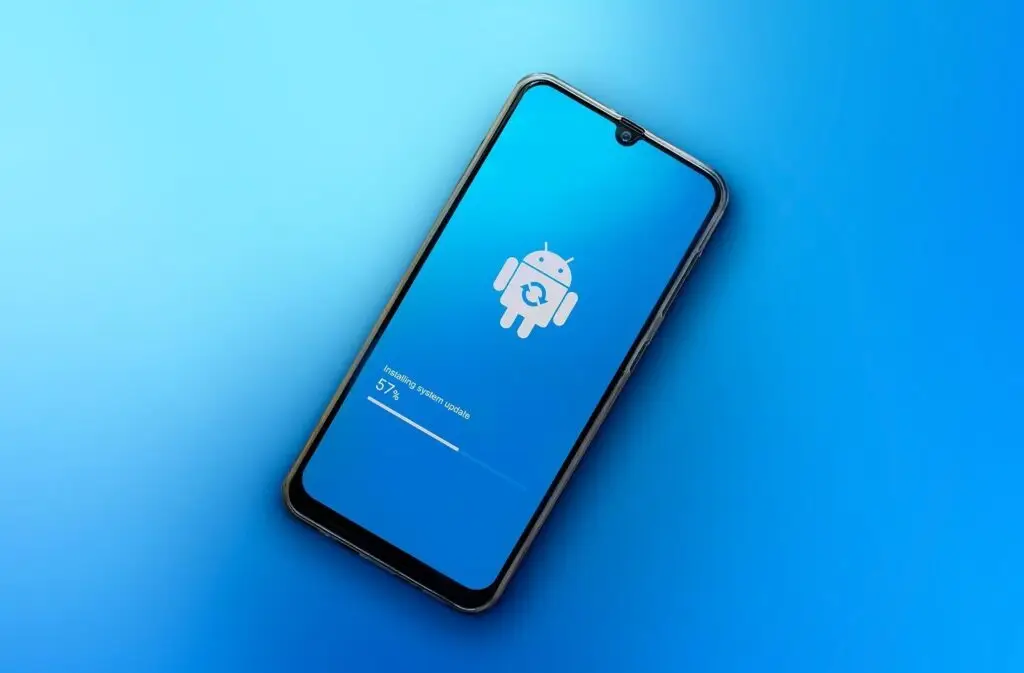
Aunque el proceso de actualización de aplicaciones en Android suele ser sencillo, a veces pueden surgir problemas que impiden la instalación de las nuevas versiones. A continuación, te presentamos algunos de los problemas más comunes y sus posibles soluciones.
- Espacio de almacenamiento insuficiente:
Si tu dispositivo no tiene suficiente espacio libre, no podrás descargar e instalar las actualizaciones. Para solucionar este problema, elimina aplicaciones que no uses, borra archivos innecesarios o transfiere fotos y videos a una tarjeta SD o a la nube. - Conexión a internet inestable:
Una conexión a internet débil o intermitente puede interrumpir el proceso de descarga e instalación de las actualizaciones. Asegúrate de tener una conexión Wi-Fi estable o una buena señal de datos móviles. - Problemas con la cuenta de Google:
Si tienes problemas para iniciar sesión en tu cuenta de Google o si hay algún error de sincronización, es posible que no puedas actualizar las aplicaciones. Verifica que tu cuenta esté activa y que la sincronización esté habilitada. - Incompatibilidad de la aplicación:
En algunos casos, una aplicación puede no ser compatible con la versión de Android de tu dispositivo. Si este es el caso, no podrás actualizarla a la última versión. - Errores de Google Play Store:
A veces, la propia Google Play Store puede presentar errores que impiden la actualización de las aplicaciones. En este caso, puedes intentar borrar la caché y los datos de la aplicación Google Play Store en la configuración de tu dispositivo.
Borrar La Caché Y Los Datos De Google Play Store
Borrar la caché y los datos de Google Play Store puede solucionar muchos problemas relacionados con la actualización de aplicaciones. Este proceso elimina archivos temporales y configuraciones que pueden estar causando conflictos.
- Abre la configuración de tu dispositivo:
Busca el icono de "Ajustes" o "Configuración" en tu pantalla de inicio o en el cajón de aplicaciones y tócalo para abrir la configuración. - Aplicaciones:
Busca y selecciona la opción "Aplicaciones" o "Administrador de aplicaciones". - Google Play Store:
Busca y selecciona "Google Play Store" en la lista de aplicaciones instaladas. - Almacenamiento:
Toca la opción "Almacenamiento". - Borrar caché:
Toca el botón "Borrar caché". - Borrar datos:
Toca el botón "Borrar datos". Ten en cuenta que al borrar los datos, se eliminarán tus preferencias y configuraciones de Google Play Store, por lo que tendrás que volver a iniciar sesión.
Actualizar Aplicaciones Fuera De Google Play Store
Aunque Google Play Store es la fuente más segura y confiable para descargar e instalar aplicaciones en Android, existen otras formas de obtener y actualizar aplicaciones, como a través de tiendas de aplicaciones alternativas o mediante la instalación de archivos APK. Sin embargo, es importante tener precaución al utilizar estos métodos, ya que pueden conllevar riesgos de seguridad.
- Tiendas de aplicaciones alternativas:
Existen varias tiendas de aplicaciones alternativas a Google Play Store, como Amazon Appstore, Aptoide y F-Droid. Estas tiendas pueden ofrecer aplicaciones que no están disponibles en Google Play Store o versiones más recientes de las mismas. Sin embargo, es importante investigar la reputación de la tienda antes de descargar cualquier aplicación, ya que algunas pueden contener malware o software no deseado. - Archivos APK:
Los archivos APK son paquetes de instalación de aplicaciones Android. Puedes descargar archivos APK desde sitios web o compartirlos con otros usuarios. Sin embargo, es importante tener mucho cuidado al descargar archivos APK desde fuentes desconocidas, ya que pueden contener virus o software malicioso. Asegúrate de verificar la legitimidad de la fuente antes de instalar cualquier archivo APK.
| Método de Actualización | Ventajas | Desventajas | Riesgos de Seguridad |
|---|---|---|---|
| Google Play Store | Fácil, seguro, actualizaciones automáticas | Requiere cuenta de Google | Mínimos |
| Tiendas alternativas | Acceso a apps no disponibles en Play Store | Menor control de seguridad | Moderados, verificar la reputación de la tienda |
| Archivos APK | Acceso a versiones específicas de apps | Requiere habilitar fuentes desconocidas | Altos, verificar la fuente del APK |
Riesgos De Seguridad Al Instalar Aplicaciones Desde Fuentes Desconocidas
Instalar aplicaciones desde fuentes desconocidas puede exponer tu dispositivo a diversos riesgos de seguridad. Los archivos APK descargados de sitios web no verificados pueden contener malware, spyware o ransomware que pueden dañar tu dispositivo, robar tu información personal o incluso tomar el control de tu teléfono.
Para mitigar estos riesgos, es fundamental seguir las siguientes recomendaciones:
- Verifica la fuente:
Antes de descargar cualquier archivo APK, investiga la reputación del sitio web o la persona que lo comparte. Busca reseñas y comentarios de otros usuarios para asegurarte de que la fuente sea confiable. - Analiza el archivo APK:
Utiliza un antivirus o un escáner de malware para analizar el archivo APK antes de instalarlo. Esto te ayudará a detectar posibles amenazas. - Revisa los permisos:
Antes de instalar una aplicación desde un archivo APK, revisa cuidadosamente los permisos que solicita. Si una aplicación solicita permisos que no parecen necesarios para su funcionamiento, desconfía. - Mantén tu sistema operativo actualizado:
Las últimas versiones del sistema operativo Android suelen incluir parches de seguridad que protegen tu dispositivo contra vulnerabilidades. - Utiliza un antivirus:
Instala una aplicación antivirus en tu dispositivo y mantenla actualizada para protegerte contra malware y otras amenazas.
Consejos Adicionales Para Una Actualización Sin Problemas
Además de los métodos y soluciones mencionados anteriormente, existen algunos consejos adicionales que pueden ayudarte a actualizar aplicaciones en Android facilmente y sin errores y garantizar una experiencia de actualización sin problemas.
- Verifica la compatibilidad:
Antes de actualizar una aplicación, verifica que sea compatible con la versión de Android de tu dispositivo. Puedes encontrar esta información en la página de la aplicación en Google Play Store. - Realiza una copia de seguridad:
Antes de realizar cualquier actualización importante, realiza una copia de seguridad de tus datos importantes, como fotos, videos, contactos y documentos. Esto te permitirá restaurar tus datos en caso de que algo salga mal durante el proceso de actualización. - Cierra las aplicaciones en segundo plano:
Antes de actualizar una aplicación, cierra todas las aplicaciones que se estén ejecutando en segundo plano. Esto liberará recursos del sistema y evitará posibles conflictos durante la actualización. - Reinicia tu dispositivo:
Después de actualizar una aplicación, reinicia tu dispositivo para asegurarte de que los cambios se apliquen correctamente. - Mantén tu dispositivo cargado:
Asegúrate de que tu dispositivo tenga suficiente batería antes de iniciar el proceso de actualización. Si la batería se agota durante la actualización, podría causar problemas.
Conclusión
Mantener tus aplicaciones actualizadas es esencial para garantizar la seguridad, el rendimiento y la compatibilidad de tu dispositivo Android. Cómo actualizar aplicaciones en Android facilmente y sin errores es un proceso que, aunque sencillo, requiere atención y cuidado. Siguiendo los consejos y recomendaciones que te hemos proporcionado en este artículo, podrás mantener tus apps al día y disfrutar de una experiencia móvil óptima.
¿Qué método de actualización prefieres? ¿Has tenido alguna experiencia negativa al actualizar tus aplicaciones? ¡Comparte tus comentarios y preguntas en la sección de abajo! No olvides compartir este artículo en tus redes sociales para ayudar a otros usuarios de Android a mantener sus dispositivos seguros y actualizados.
Deja una respuesta