Cual Es La Mejor App Para Pasar Contactos De Android A Iphone Facilmente
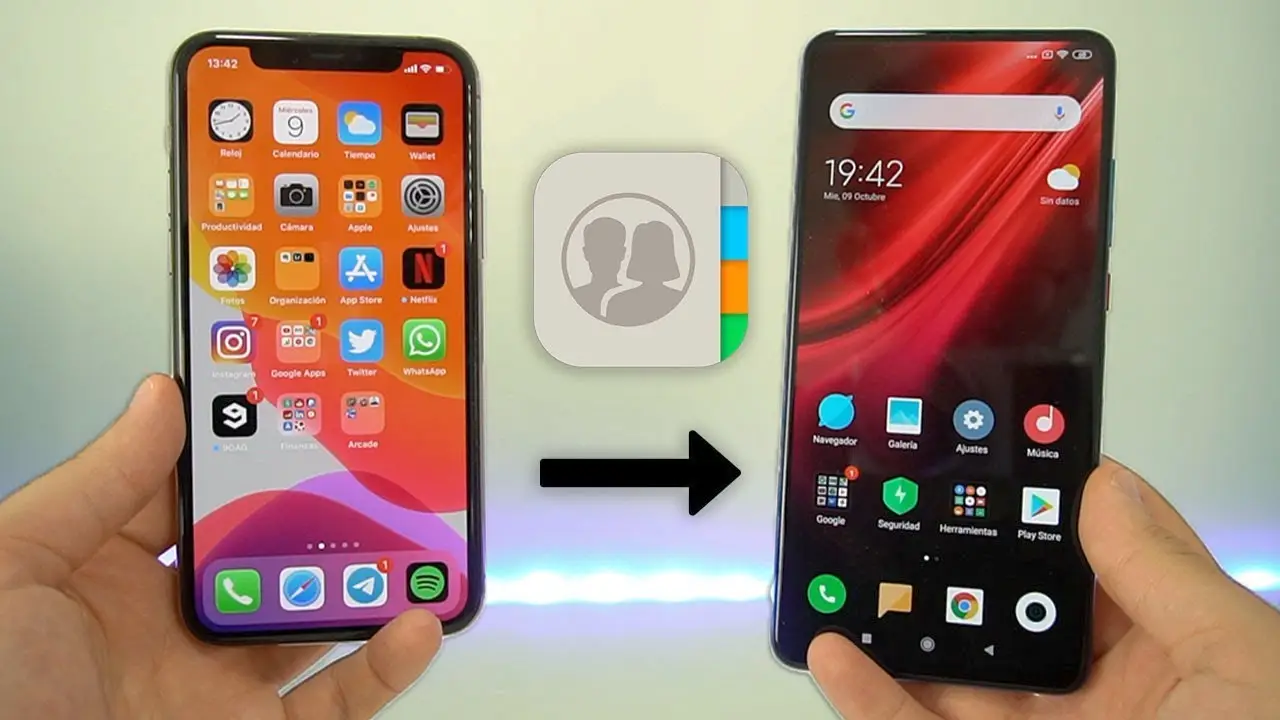
Cual es la mejor app para pasar contactos de android a iphone facilmente? Cambiar de un teléfono Android a un iPhone puede ser emocionante, pero también puede generar algunas preocupaciones, especialmente cuando se trata de transferir tus datos importantes. Uno de los mayores dolores de cabeza suele ser pasar los contactos de un sistema operativo a otro. Afortunadamente, existen diversas aplicaciones diseñadas para simplificar este proceso, haciendo que la transición sea lo más fluida posible. En este artículo, exploraremos las mejores opciones disponibles, analizando sus características, ventajas y desventajas, para que puedas elegir la que mejor se adapte a tus necesidades.
Si te has preguntado cual es la mejor app para pasar contactos de android a iphone facilmente, estás en el lugar correcto. Transferir contactos entre diferentes sistemas operativos ya no tiene que ser una tarea tediosa. Con las herramientas adecuadas, puedes mover toda tu información de contacto de manera rápida y segura. Analizaremos las aplicaciones más populares y efectivas, desde aquellas que ofrecen soluciones integrales hasta las que se centran específicamente en la transferencia de contactos. Prepárate para descubrir cómo hacer este proceso de la forma más sencilla y eficiente posible.
Entendiendo El Reto De Transferir Contactos
La transferencia de contactos entre Android e iOS puede parecer sencilla, pero existen algunas complejidades técnicas que pueden dificultar el proceso. Ambos sistemas operativos gestionan los contactos de manera diferente, lo que significa que no siempre es posible simplemente copiar y pegar la información. Además, la sincronización con diferentes cuentas (como Google, iCloud o cuentas de correo electrónico) puede añadir otra capa de complejidad. Comprender estos desafíos es el primer paso para elegir la mejor solución.
Uno de los principales problemas es la compatibilidad de formatos. Android tiende a ser más flexible en cuanto a los tipos de datos que puede almacenar para cada contacto, mientras que iOS puede ser más estricto. Esto significa que algunos datos, como fotos de perfil de alta resolución o campos personalizados, podrían no transferirse correctamente. Además, la seguridad es una preocupación importante. Al utilizar aplicaciones de terceros, es fundamental asegurarse de que sean seguras y respeten tu privacidad. La elección de una aplicación confiable es crucial para evitar la pérdida de datos o el acceso no autorizado a tu información personal.
Otro aspecto a considerar es la cantidad de contactos que necesitas transferir. Si solo tienes unos pocos contactos, podrías optar por transferirlos manualmente. Sin embargo, si tienes cientos o incluso miles de contactos, una aplicación automatizada será mucho más eficiente. También es importante tener en cuenta la velocidad de transferencia. Algunas aplicaciones pueden tardar mucho tiempo en transferir grandes cantidades de datos, mientras que otras son mucho más rápidas. La elección de la aplicación adecuada dependerá de tus necesidades específicas y de la cantidad de contactos que necesites transferir.
Las Mejores Apps Para Transferir Contactos De Android A iPhone

Existen varias aplicaciones diseñadas para facilitar la transferencia de contactos de Android a iPhone. Cada una tiene sus propias ventajas y desventajas, y la mejor opción para ti dependerá de tus necesidades específicas. A continuación, analizaremos algunas de las opciones más populares y efectivas.
- Move to iOS:
Desarrollada por Apple, esta aplicación es una de las formas más sencillas y seguras de transferir datos de un dispositivo Android a un iPhone. Permite transferir contactos, mensajes, fotos, videos, cuentas de correo electrónico y calendarios. - Copy My Data:
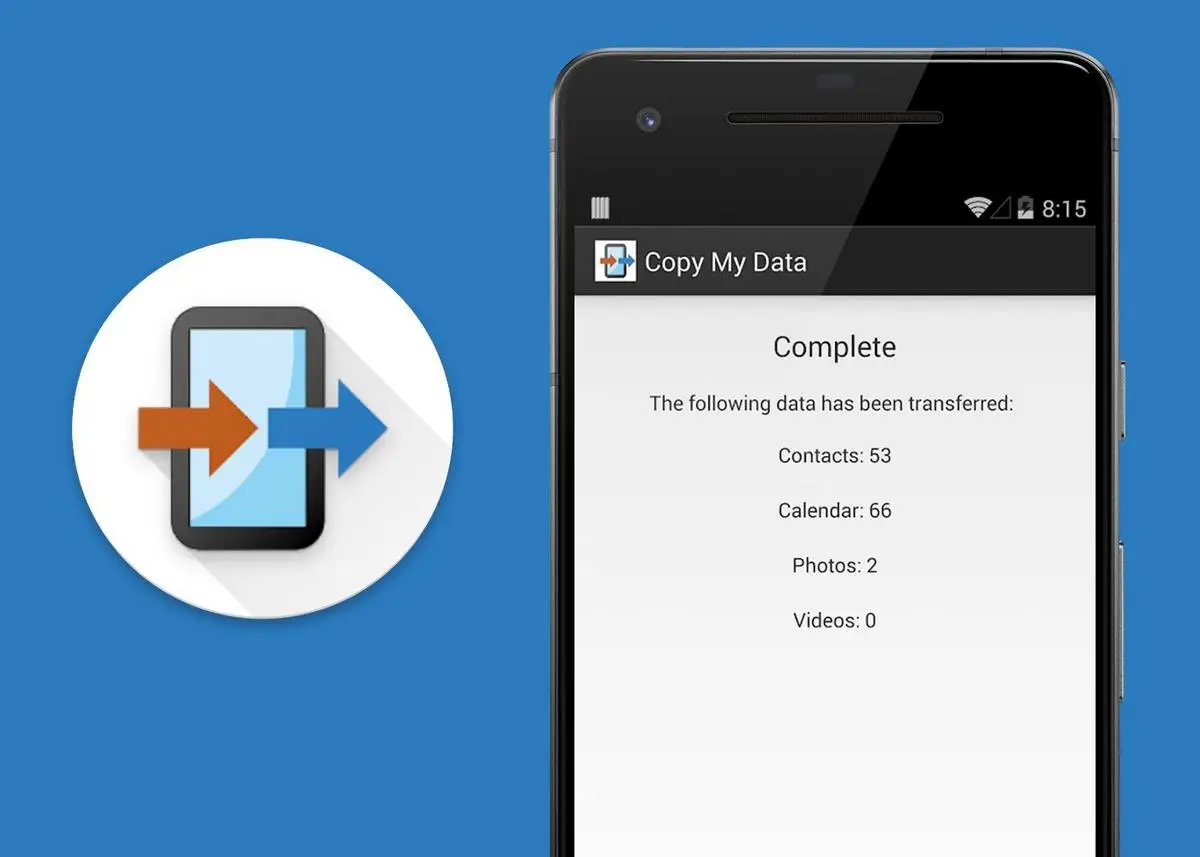
Esta aplicación es otra opción popular para transferir contactos y otros datos entre dispositivos Android e iOS. Es fácil de usar y ofrece una transferencia rápida y segura. - SHAREit:
Aunque principalmente conocida por compartir archivos, SHAREit también puede utilizarse para transferir contactos entre dispositivos Android e iOS. Es una opción rápida y eficiente, especialmente si ya la tienes instalada. - Google Drive:
Si ya utilizas Google Drive para hacer copias de seguridad de tus contactos en Android, puedes restaurarlos fácilmente en tu iPhone. Simplemente descarga la aplicación Google Drive en tu iPhone e inicia sesión con tu cuenta de Google.
Move To iOS La Opción Oficial De Apple
Move to iOS es la aplicación oficial de Apple diseñada para facilitar la transición de Android a iOS. Esta aplicación no solo transfiere contactos, sino que también puede mover mensajes, fotos, videos, cuentas de correo electrónico y calendarios. Una de las mayores ventajas de Move to iOS es su seguridad y fiabilidad, ya que está respaldada directamente por Apple.
El proceso de transferencia con Move to iOS es bastante sencillo. Primero, debes descargar e instalar la aplicación en tu dispositivo Android. Durante la configuración inicial de tu iPhone, elige la opción de transferir datos desde un dispositivo Android. La aplicación Move to iOS generará un código que deberás ingresar en tu dispositivo Android para establecer una conexión segura. Una vez conectado, podrás seleccionar los datos que deseas transferir, incluyendo tus contactos. La aplicación se encargará del resto, transfiriendo tus datos de forma segura y eficiente. Es importante tener en cuenta que el proceso de transferencia puede tardar un tiempo, dependiendo de la cantidad de datos que estés moviendo. Asegúrate de que ambos dispositivos estén conectados a una fuente de alimentación y que la conexión Wi-Fi sea estable durante todo el proceso.
Sin embargo, Move to iOS tiene algunas limitaciones. Por ejemplo, solo funciona durante la configuración inicial de tu iPhone. Si ya has configurado tu iPhone, deberás restablecerlo a la configuración de fábrica para poder utilizar Move to iOS. Además, algunos usuarios han reportado problemas de compatibilidad con ciertos dispositivos Android. A pesar de estas limitaciones, Move to iOS sigue siendo una de las opciones más recomendables para aquellos que buscan una forma segura y fiable de transferir sus datos de Android a iPhone.
Copy My Data Sencillez Y Eficiencia
Copy My Data es otra excelente opción para transferir contactos y otros datos entre dispositivos Android e iOS. Esta aplicación se destaca por su sencillez y eficiencia, lo que la convierte en una opción popular entre los usuarios que buscan una solución rápida y fácil de usar.
El proceso de transferencia con Copy My Data es bastante intuitivo. Primero, debes descargar e instalar la aplicación en ambos dispositivos, tanto en tu Android como en tu iPhone. Asegúrate de que ambos dispositivos estén conectados a la misma red Wi-Fi. A continuación, abre la aplicación en ambos dispositivos y sigue las instrucciones en pantalla para establecer una conexión. Una vez conectados, podrás seleccionar los datos que deseas transferir, incluyendo tus contactos. La aplicación se encargará del resto, transfiriendo tus datos de forma rápida y segura. Una de las ventajas de Copy My Data es su velocidad de transferencia. Muchos usuarios han reportado que la aplicación es capaz de transferir grandes cantidades de datos en poco tiempo. Además, la aplicación es compatible con una amplia gama de dispositivos Android e iOS, lo que la convierte en una opción versátil para la mayoría de los usuarios.
Sin embargo, Copy My Data también tiene algunas limitaciones. Por ejemplo, la aplicación requiere que ambos dispositivos estén conectados a la misma red Wi-Fi, lo que puede ser un problema si no tienes acceso a una red Wi-Fi estable. Además, algunos usuarios han reportado problemas de compatibilidad con ciertos tipos de datos. A pesar de estas limitaciones, Copy My Data sigue siendo una excelente opción para aquellos que buscan una forma sencilla y eficiente de transferir sus contactos de Android a iPhone.
Otras Alternativas Viables Para La Transferencia De Contactos
Además de Move to iOS y Copy My Data, existen otras alternativas viables para transferir contactos de Android a iPhone. Estas opciones pueden ser útiles si las aplicaciones anteriores no se adaptan a tus necesidades específicas o si prefieres explorar otras soluciones.
Una de estas alternativas es SHAREit. Aunque principalmente conocida por compartir archivos, SHAREit también puede utilizarse para transferir contactos entre dispositivos Android e iOS. Es una opción rápida y eficiente, especialmente si ya la tienes instalada. Para transferir contactos con SHAREit, simplemente abre la aplicación en ambos dispositivos, selecciona la opción de compartir contactos y sigue las instrucciones en pantalla. La aplicación se encargará de transferir tus contactos de forma rápida y segura. Otra alternativa es Google Drive. Si ya utilizas Google Drive para hacer copias de seguridad de tus contactos en Android, puedes restaurarlos fácilmente en tu iPhone. Simplemente descarga la aplicación Google Drive en tu iPhone e inicia sesión con tu cuenta de Google. A continuación, busca la copia de seguridad de tus contactos y restáurala en tu iPhone.
También puedes optar por transferir tus contactos manualmente. Si solo tienes unos pocos contactos, esta puede ser una opción viable. Para transferir contactos manualmente, simplemente exporta tus contactos desde tu dispositivo Android en formato vCard (.vcf) y envíatelos por correo electrónico a tu iPhone. A continuación, abre el archivo .vcf en tu iPhone y sigue las instrucciones para importar los contactos. Sin embargo, esta opción puede ser tediosa y consumir mucho tiempo si tienes una gran cantidad de contactos. La elección de la mejor alternativa dependerá de tus necesidades específicas y de la cantidad de contactos que necesites transferir.
Comparativa De Apps Para Pasar Contactos De Android A iPhone
Para ayudarte a tomar una decisión informada, hemos creado una tabla comparativa que resume las características, ventajas y desventajas de las principales aplicaciones para transferir contactos de Android a iPhone.
```html
| Aplicación | Características Principales | Ventajas | Desventajas |
|---|---|---|---|
| Move to iOS | Transferencia de contactos, mensajes, fotos, videos, cuentas de correo electrónico y calendarios. | Seguridad y fiabilidad respaldadas por Apple. | Solo funciona durante la configuración inicial del iPhone. |
| Copy My Data | Transferencia de contactos y otros datos entre dispositivos Android e iOS. | Sencillez y eficiencia, transferencia rápida. | Requiere que ambos dispositivos estén conectados a la misma red Wi-Fi. |
| SHAREit | Transferencia de contactos y otros archivos entre dispositivos Android e iOS. | Rápido y eficiente, especialmente si ya está instalado. | Principalmente diseñado para compartir archivos, no específicamente para transferir contactos. |
| Google Drive | Copia de seguridad y restauración de contactos a través de la cuenta de Google. | Fácil de usar si ya utilizas Google Drive. | Requiere una cuenta de Google y una conexión a Internet. |
```
Esta tabla te proporciona una visión general de las diferentes opciones disponibles, lo que te permitirá elegir la aplicación que mejor se adapte a tus necesidades. Recuerda considerar factores como la seguridad, la facilidad de uso, la velocidad de transferencia y la compatibilidad con tus dispositivos antes de tomar una decisión.
Consejos Adicionales Para Una Transferencia Exitosa
Además de elegir la aplicación adecuada, existen algunos consejos adicionales que pueden ayudarte a garantizar una transferencia exitosa de tus contactos de Android a iPhone.
- Haz una copia de seguridad de tus contactos:
Antes de comenzar el proceso de transferencia, es fundamental hacer una copia de seguridad de tus contactos en tu dispositivo Android. Esto te permitirá restaurar tus contactos en caso de que algo salga mal durante la transferencia. Puedes hacer una copia de seguridad de tus contactos en tu cuenta de Google o en un archivo .vcf. - Asegúrate de tener suficiente batería:
El proceso de transferencia puede consumir mucha batería, especialmente si tienes una gran cantidad de contactos. Asegúrate de que ambos dispositivos estén completamente cargados o conectados a una fuente de alimentación durante todo el proceso. - Desactiva la sincronización automática de contactos:
Antes de comenzar la transferencia, desactiva la sincronización automática de contactos en ambos dispositivos. Esto evitará que se produzcan conflictos durante la transferencia. - Verifica los contactos transferidos:
Una vez finalizada la transferencia, verifica cuidadosamente los contactos en tu iPhone para asegurarte de que todos se hayan transferido correctamente. Comprueba que los nombres, números de teléfono, direcciones de correo electrónico y otros datos estén correctos. - Limpia los contactos duplicados:
Después de la transferencia, es posible que tengas contactos duplicados en tu iPhone. Utiliza una aplicación de gestión de contactos para identificar y eliminar los contactos duplicados.
Cómo Solucionar Problemas Comunes Durante La Transferencia
A pesar de seguir todos los consejos anteriores, es posible que te encuentres con algunos problemas durante la transferencia de contactos de Android a iPhone. A continuación, te ofrecemos algunas soluciones para los problemas más comunes.
- Problema: La aplicación no se conecta.
- Solución:
Asegúrate de que ambos dispositivos estén conectados a la misma red Wi-Fi y de que la conexión sea estable. Reinicia ambos dispositivos y vuelve a intentarlo.
- Solución:
- Problema: La transferencia se interrumpe.
- Solución:
Asegúrate de que ambos dispositivos tengan suficiente batería y de que la conexión Wi-Fi sea estable. Cierra todas las demás aplicaciones en ambos dispositivos y vuelve a intentarlo.
- Solución:
- Problema: Algunos contactos no se transfieren.
- Solución:
Verifica que los contactos que no se transfirieron estén almacenados en la memoria del teléfono y no en una tarjeta SIM. Exporta los contactos que faltan en formato .vcf y envíatelos por correo electrónico a tu iPhone.
- Solución:
- Problema: Los contactos se transfieren con errores.
- Solución:
Verifica que los datos de los contactos estén correctos en tu dispositivo Android. Edita los contactos con errores y vuelve a intentar la transferencia.
- Solución:
Si sigues teniendo problemas, consulta la documentación de la aplicación que estás utilizando o ponte en contacto con el soporte técnico para obtener ayuda adicional.
Conclusión
Elegir cual es la mejor app para pasar contactos de android a iphone facilmente depende de tus necesidades específicas y preferencias personales. Move to iOS es una opción segura y fiable respaldada por Apple, mientras que Copy My Data destaca por su sencillez y eficiencia. SHAREit ofrece una solución rápida si ya la tienes instalada, y Google Drive es útil si ya utilizas este servicio para hacer copias de seguridad.
Recuerda hacer una copia de seguridad de tus contactos antes de comenzar la transferencia y verificar los contactos transferidos para asegurarte de que todos se hayan movido correctamente. Con la aplicación adecuada y siguiendo los consejos adicionales, puedes transferir tus contactos de Android a iPhone de forma rápida, segura y sin complicaciones. ¿Qué esperas para probar la que mejor se adapte a ti y disfrutar de tu nuevo iPhone con todos tus contactos intactos? No dudes en compartir tu experiencia o dejar tus preguntas en los comentarios.
Deja una respuesta