Puedo Usar Mi Celular Como Mouse En Mi Computadora Facilmente
- ¿Por Qué Usar Tu Celular Como Mouse?
- Aplicaciones Populares Para Convertir Tu Celular En Mouse
- Configuración Paso A Paso De Remote Mouse
- Alternativas Sin Aplicaciones Bluetooth Y Funciones Integradas
- Solución De Problemas Comunes Al Usar Tu Celular Como Mouse
- Consejos Adicionales Para Una Mejor Experiencia
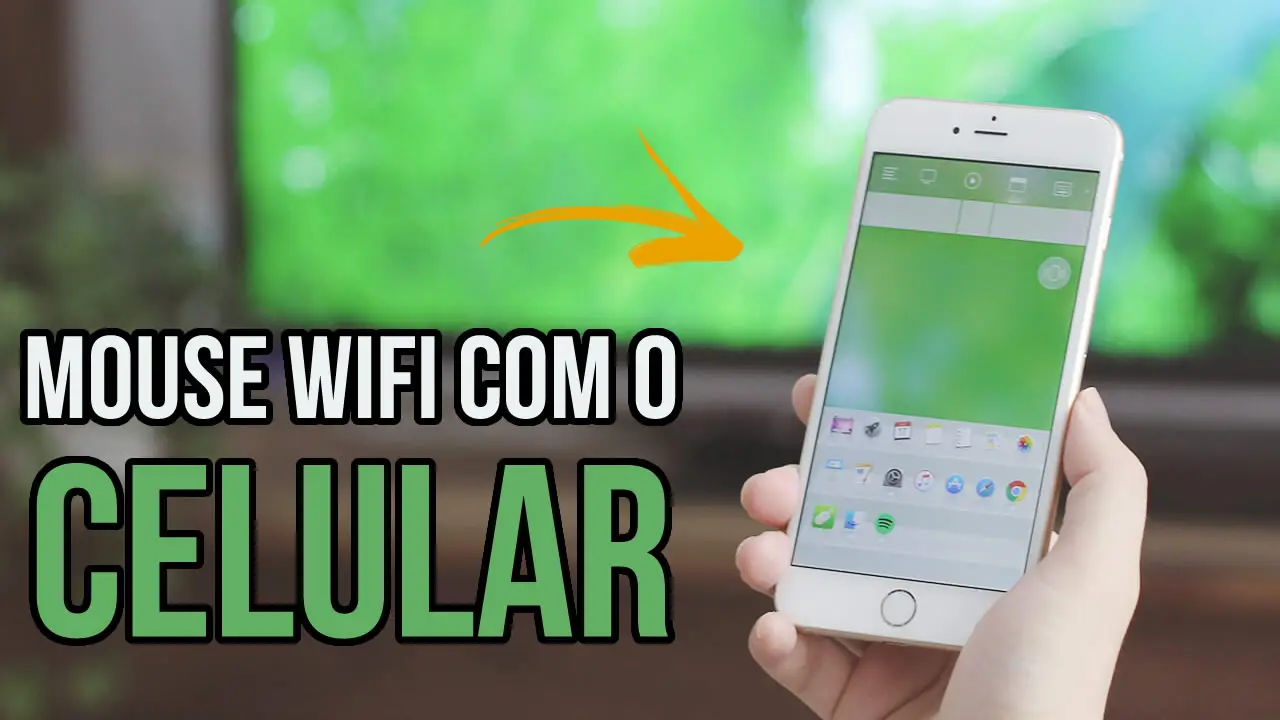
Puedo usar mi celular como mouse en mi computadora facilmente, y es una solución ingeniosa para cuando el mouse tradicional falla o simplemente buscas una alternativa más portátil. En este artículo, exploraremos cómo transformar tu smartphone en un ratón funcional para tu PC, detallando las aplicaciones y métodos disponibles para lograrlo de forma rápida y sencilla. Descubre cómo esta herramienta puede ser tu salvavidas en situaciones inesperadas y cómo configurarla en cuestión de minutos.
Puedo usar mi celular como mouse en mi computadora facilmente, y te aseguro que no necesitas ser un experto en tecnología para lograrlo. A lo largo de este artículo, te guiaremos paso a paso a través de las diferentes opciones, desde aplicaciones dedicadas hasta funciones integradas en algunos sistemas operativos. Aprenderás a configurar tu celular como mouse, personalizar la sensibilidad y los botones, y solucionar cualquier problema que pueda surgir en el proceso. ¡Prepárate para descubrir una nueva forma de interactuar con tu computadora!
¿Por Qué Usar Tu Celular Como Mouse?
La idea de usar tu celular como mouse puede parecer extraña al principio, pero existen varias razones convincentes para considerar esta opción. Imagina que estás en una presentación importante y tu mouse deja de funcionar repentinamente. O tal vez estás viajando y no quieres cargar con un mouse adicional. En estos casos, tu celular puede ser la solución perfecta. Además, algunas aplicaciones ofrecen funciones adicionales, como control remoto de presentaciones o incluso teclado virtual, lo que puede aumentar tu productividad. Exploraremos las ventajas y desventajas de usar tu celular como mouse, para que puedas tomar una decisión informada sobre si esta opción es adecuada para ti.
Además de la conveniencia, usar tu celular como mouse puede ser una excelente manera de experimentar con nuevas formas de interactuar con tu computadora. Algunas aplicaciones ofrecen características únicas, como el control por gestos o la personalización avanzada de los botones, que pueden mejorar tu flujo de trabajo. También puede ser una solución accesible para personas con movilidad reducida, ya que algunas aplicaciones permiten controlar el cursor con movimientos de la cabeza o comandos de voz. En resumen, usar tu celular como mouse no solo es una solución práctica, sino también una forma innovadora de aprovechar al máximo tu dispositivo móvil.
Aplicaciones Populares Para Convertir Tu Celular En Mouse
Existen numerosas aplicaciones disponibles tanto para Android como para iOS que te permiten transformar tu celular en un mouse funcional. Algunas de las más populares incluyen Remote Mouse, Unified Remote y PC Remote. Cada una de estas aplicaciones ofrece diferentes características y funcionalidades, por lo que es importante elegir la que mejor se adapte a tus necesidades. Analizaremos en detalle algunas de estas aplicaciones, destacando sus ventajas, desventajas y cómo configurarlas correctamente.

| Aplicación | Sistema Operativo | Características Destacadas | Precio |
|---|---|---|---|
| Remote Mouse | Android, iOS | Simulación de mouse y teclado, control multimedia, navegación web | Gratis (con anuncios), Versión Pro (pago) |
| Unified Remote | Android, iOS | Control de múltiples aplicaciones, gestión de energía, control remoto de presentaciones | Gratis (limitado), Versión Completa (pago) |
| PC Remote | Android | Simulación de gamepad, transferencia de archivos, control de escritorio remoto | Gratis |
Remote Mouse, por ejemplo, es conocida por su interfaz intuitiva y su facilidad de uso. Permite simular tanto el mouse como el teclado, lo que la convierte en una solución completa para el control remoto de tu computadora. Unified Remote, por otro lado, ofrece una amplia gama de funciones, incluyendo el control de múltiples aplicaciones y la gestión de energía de tu PC. PC Remote, exclusiva para Android, destaca por su capacidad de simular un gamepad, lo que la hace ideal para juegos. Al elegir una aplicación, considera tus necesidades específicas y prueba diferentes opciones para encontrar la que mejor se adapte a ti.
Configuración Paso A Paso De Remote Mouse
Remote Mouse es una de las aplicaciones más populares para convertir tu celular en mouse, gracias a su facilidad de uso y su amplia gama de funciones. A continuación, te guiaremos paso a paso a través del proceso de configuración, desde la descarga e instalación de la aplicación hasta la personalización de los ajustes. Con esta guía, podrás tener tu celular funcionando como mouse en cuestión de minutos.
- Descarga e Instalación:
El primer paso es descargar la aplicación Remote Mouse tanto en tu celular (desde la App Store o Google Play Store) como en tu computadora (desde el sitio web oficial de Remote Mouse). Asegúrate de descargar la versión compatible con tu sistema operativo. - Conexión:
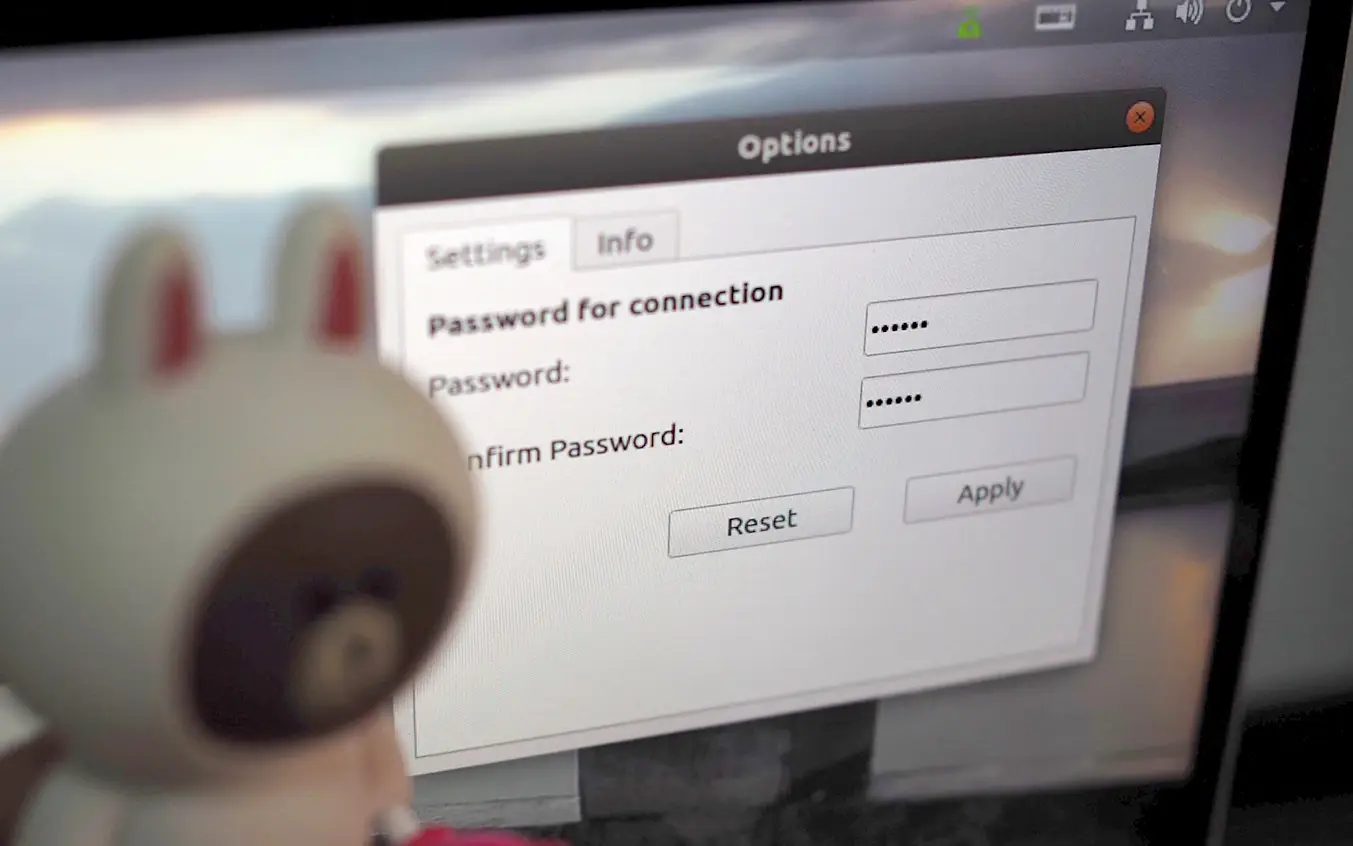
Una vez instaladas las aplicaciones, asegúrate de que tanto tu celular como tu computadora estén conectados a la misma red Wi-Fi. Abre la aplicación en ambos dispositivos. La aplicación en tu celular debería detectar automáticamente tu computadora. Si no es así, puedes ingresar manualmente la dirección IP de tu computadora. - Configuración:
Una vez conectado, la pantalla de tu celular se transformará en un panel táctil que simula un mouse. Puedes usar tu dedo para mover el cursor, tocar para hacer clic y usar dos dedos para hacer scroll. La aplicación también ofrece botones virtuales para simular los clics derecho e izquierdo. - Personalización:
Remote Mouse ofrece varias opciones de personalización, como la sensibilidad del cursor, la velocidad de scroll y la configuración de los botones. Puedes acceder a estas opciones desde el menú de configuración de la aplicación en tu celular.
Siguiendo estos sencillos pasos, podrás configurar Remote Mouse y comenzar a usar tu celular como mouse de forma rápida y sencilla. Recuerda que la calidad de la conexión Wi-Fi puede afectar el rendimiento de la aplicación, por lo que es recomendable utilizar una red estable para obtener los mejores resultados.
Alternativas Sin Aplicaciones Bluetooth Y Funciones Integradas
Aunque las aplicaciones dedicadas son la forma más común de usar tu celular como mouse, existen alternativas que no requieren la instalación de software adicional. Algunos sistemas operativos, como Windows y macOS, ofrecen funciones integradas que permiten conectar dispositivos Bluetooth como mouses y teclados. Si tu celular tiene capacidad Bluetooth, puedes intentar conectarlo directamente a tu computadora y usarlo como un dispositivo de entrada.
Para conectar tu celular a tu computadora a través de Bluetooth, sigue estos pasos:
- Activa el Bluetooth en ambos dispositivos:
En tu celular, ve a la configuración de Bluetooth y actívalo. En tu computadora, busca la configuración de Bluetooth (generalmente en el panel de control o en la configuración del sistema) y actívala también. - Empareja los dispositivos:
En tu computadora, busca dispositivos Bluetooth disponibles. Deberías ver tu celular en la lista. Selecciona tu celular y sigue las instrucciones para emparejar los dispositivos. Es posible que se te pida ingresar un código de verificación en ambos dispositivos. - Configura el celular como dispositivo de entrada:
Una vez emparejados los dispositivos, es posible que necesites configurar tu celular como un dispositivo de entrada en la configuración de tu computadora. Esto puede variar dependiendo del sistema operativo, pero generalmente se encuentra en la sección de dispositivos o mouse y teclado.
Es importante tener en cuenta que esta opción puede no ser compatible con todos los celulares y sistemas operativos, y la funcionalidad puede ser limitada en comparación con las aplicaciones dedicadas. Sin embargo, si buscas una solución rápida y sencilla que no requiera la instalación de software adicional, vale la pena intentarlo.
Solución De Problemas Comunes Al Usar Tu Celular Como Mouse
Aunque usar tu celular como mouse puede ser una solución práctica, es posible que encuentres algunos problemas en el camino. Algunos de los problemas más comunes incluyen la conexión inestable, el retraso en la respuesta del cursor y la incompatibilidad con ciertas aplicaciones o sistemas operativos. A continuación, te ofrecemos algunas soluciones para estos problemas comunes.
- Conexión Inestable:
Si experimentas una conexión inestable, asegúrate de que tanto tu celular como tu computadora estén conectados a la misma red Wi-Fi y que la señal sea fuerte. Intenta reiniciar tu router o acercar tu celular y tu computadora para mejorar la señal. - Retraso en la Respuesta del Cursor:
El retraso en la respuesta del cursor puede ser causado por una conexión Wi-Fi lenta o por un alto uso de recursos en tu computadora. Cierra las aplicaciones innecesarias y asegúrate de que tu computadora tenga suficiente memoria y potencia de procesamiento. - Incompatibilidad:
Algunas aplicaciones pueden no ser compatibles con ciertos sistemas operativos o versiones de software. Asegúrate de que estás utilizando la versión más reciente de la aplicación y que es compatible con tu sistema operativo. Si el problema persiste, intenta utilizar una aplicación diferente. - Problemas de Emparejamiento Bluetooth:
Si tienes problemas para emparejar tu celular con tu computadora a través de Bluetooth, asegúrate de que ambos dispositivos estén en modo de descubrimiento y que no estén conectados a otros dispositivos Bluetooth. Intenta reiniciar ambos dispositivos y repetir el proceso de emparejamiento.
| Problema | Solución |
|---|---|
| Conexión Inestable | Verificar la señal Wi-Fi, reiniciar el router, acercar los dispositivos |
| Retraso en la Respuesta del Cursor | Cerrar aplicaciones innecesarias, verificar los recursos de la computadora |
| Incompatibilidad | Actualizar la aplicación, usar una aplicación diferente |
| Problemas de Emparejamiento Bluetooth | Verificar el modo de descubrimiento, reiniciar los dispositivos |
Si sigues experimentando problemas, consulta la documentación de la aplicación o busca ayuda en línea. Muchos desarrolladores ofrecen soporte técnico y foros de discusión donde puedes encontrar soluciones a problemas específicos.
Consejos Adicionales Para Una Mejor Experiencia
Para aprovechar al máximo tu celular como mouse, aquí tienes algunos consejos adicionales que pueden mejorar tu experiencia. Experimenta con diferentes aplicaciones y configuraciones para encontrar la que mejor se adapte a tus necesidades. Ajusta la sensibilidad del cursor y la velocidad de scroll para que se sientan cómodos para ti. Utiliza gestos y atajos para agilizar tu flujo de trabajo. Y no olvides mantener tu celular cargado para evitar interrupciones inesperadas.
- Personaliza la Sensibilidad:
La sensibilidad del cursor es un factor clave para una buena experiencia. Si el cursor se mueve demasiado rápido o demasiado lento, ajusta la sensibilidad en la configuración de la aplicación hasta que encuentres un punto óptimo. - Utiliza Gestos:
Algunas aplicaciones ofrecen gestos para realizar acciones comunes, como hacer scroll, zoom o cambiar de ventana. Aprende estos gestos para agilizar tu flujo de trabajo. - Crea Atajos:
Algunas aplicaciones te permiten crear atajos personalizados para acceder rápidamente a funciones específicas. Utiliza esta función para personalizar tu experiencia y acceder rápidamente a las herramientas que más utilizas. - Mantén Tu Celular Cargado:
Usar tu celular como mouse puede consumir batería rápidamente. Asegúrate de mantener tu celular cargado o conectado a una fuente de alimentación para evitar interrupciones inesperadas.
Siguiendo estos consejos adicionales, podrás disfrutar de una experiencia más fluida y eficiente al usar tu celular como mouse. Recuerda que la práctica hace al maestro, así que no te desanimes si al principio te resulta un poco extraño. Con el tiempo, te acostumbrarás y podrás aprovechar al máximo esta práctica herramienta.
En conclusión, puedo usar mi celular como mouse en mi computadora facilmente es una alternativa viable y conveniente en muchas situaciones. Ya sea que tu mouse tradicional haya fallado, estés de viaje o simplemente busques una forma más portátil de controlar tu computadora, tu celular puede ser la solución. Con las numerosas aplicaciones disponibles y las funciones integradas en algunos sistemas operativos, transformar tu smartphone en un ratón funcional es más fácil que nunca. Experimenta con las diferentes opciones, personaliza la configuración y descubre cómo esta herramienta puede mejorar tu productividad y facilitar tu vida digital. ¿Qué esperas para probarlo? ¡Comparte este artículo con tus amigos y familiares para que también puedan descubrir esta útil herramienta!
Deja una respuesta