POR QUÉ NO ME LLEGAN LOS CORREOS DE GMAIL Y CÓMO SOLUCIONARLO

- Verificar la Conexión a Internet
- Revisar la Carpeta de Spam
- Comprobar los Filtros de Gmail
- Verificar la Configuración de Reenvío
- Gestionar las Direcciones Bloqueadas
- Comprobar el Almacenamiento de Gmail
- Solucionar Problemas del Navegador
- Verificar el Estado del Servidor de Gmail
- Contactar con el Soporte Técnico de Google
¿Te has preguntado alguna vez por qué no me llegan los correos de Gmail y cómo solucionarlo? Es una situación frustrante, especialmente cuando esperas información importante. Gmail es una herramienta vital para la comunicación personal y profesional, pero a veces, los mensajes simplemente desaparecen en el éter digital. No te preocupes, no estás solo. Muchos usuarios de Gmail experimentan este problema y, afortunadamente, existen soluciones. Este artículo te guiará a través de las causas más comunes y te proporcionará una serie de pasos prácticos para recuperar el control de tu bandeja de entrada.
Si te encuentras constantemente preguntándote por qué no me llegan los correos de Gmail y cómo solucionarlo, has llegado al lugar correcto. Este problema puede deberse a una variedad de factores, desde configuraciones incorrectas en tu cuenta hasta problemas técnicos más complejos. Exploraremos cada una de estas posibilidades en detalle, ofreciéndote soluciones claras y fáciles de seguir. Desde revisar tus filtros y la carpeta de spam hasta verificar la configuración de reenvío y solucionar problemas de conectividad, te proporcionaremos las herramientas necesarias para asegurarte de que nunca más pierdas un correo electrónico importante.
Verificar la Conexión a Internet
Una conexión a Internet estable es fundamental para el correcto funcionamiento de Gmail. Si tu conexión es intermitente o lenta, es posible que los correos electrónicos no se descarguen correctamente. Antes de profundizar en configuraciones más complejas, asegúrate de que tu dispositivo esté conectado a una red Wi-Fi estable o que tu conexión de datos móviles sea lo suficientemente rápida. Una conexión deficiente puede ser la causa más simple, pero también la más pasada por alto, de que no recibas tus correos electrónicos de manera oportuna.

Para verificar tu conexión a Internet, intenta cargar una página web en tu navegador. Si la página tarda mucho en cargar o no se carga en absoluto, es probable que haya un problema con tu conexión. Reinicia tu router o módem para restablecer la conexión. Si estás utilizando datos móviles, asegúrate de tener una señal fuerte y suficiente datos disponibles. También puedes intentar conectarte a una red Wi-Fi diferente para descartar problemas con tu red actual. Si el problema persiste después de reiniciar tu conexión, contacta a tu proveedor de servicios de Internet para obtener ayuda adicional.
Revisar la Carpeta de Spam
A veces, los correos electrónicos legítimos terminan en la carpeta de spam por error. Esto puede ocurrir si el remitente es desconocido, si el correo electrónico contiene palabras clave que se asocian con spam, o si otros usuarios han marcado correos electrónicos similares como spam. Es importante revisar regularmente tu carpeta de spam para asegurarte de que no te estás perdiendo mensajes importantes. Gmail utiliza algoritmos para identificar spam, pero a veces estos algoritmos pueden cometer errores.

Para revisar tu carpeta de spam, inicia sesión en tu cuenta de Gmail y busca la carpeta "Spam" en el menú de la izquierda. Si no la ves, es posible que tengas que hacer clic en "Más" para expandir el menú. Revisa los correos electrónicos en la carpeta de spam y, si encuentras alguno que no sea spam, selecciónalo y haz clic en el botón "No es spam". Esto moverá el correo electrónico a tu bandeja de entrada y ayudará a Gmail a aprender que los correos electrónicos de ese remitente no son spam. Para evitar que correos electrónicos importantes terminen en la carpeta de spam en el futuro, agrega a los remitentes a tu lista de contactos.
Comprobar los Filtros de Gmail
Los filtros de Gmail son reglas que puedes crear para organizar automáticamente tus correos electrónicos. Si has configurado un filtro incorrectamente, es posible que esté moviendo correos electrónicos importantes a una carpeta diferente, marcándolos como leídos o incluso eliminándolos. Revisa tus filtros para asegurarte de que no estén bloqueando o redirigiendo correos electrónicos que deseas recibir en tu bandeja de entrada. Un filtro mal configurado puede ser una causa común de la desaparición de correos electrónicos.
Para revisar tus filtros, haz clic en el icono de engranaje en la esquina superior derecha de tu pantalla de Gmail y selecciona "Ver todos los ajustes". Luego, haz clic en la pestaña "Filtros y direcciones bloqueadas". Revisa la lista de filtros y asegúrate de que no haya ninguno que esté causando problemas. Si encuentras un filtro que está moviendo correos electrónicos incorrectamente, puedes editarlo o eliminarlo. Para editar un filtro, haz clic en "Editar" junto al filtro. Para eliminar un filtro, haz clic en "Eliminar" junto al filtro. Asegúrate de guardar los cambios después de editar o eliminar un filtro.
Verificar la Configuración de Reenvío
La configuración de reenvío de Gmail te permite reenviar automáticamente los correos electrónicos que recibes a otra dirección de correo electrónico. Si has configurado el reenvío incorrectamente, es posible que los correos electrónicos se estén reenviando a una dirección incorrecta o que se estén eliminando de tu bandeja de entrada después de ser reenviados. Revisa tu configuración de reenvío para asegurarte de que esté configurada correctamente.
Para verificar tu configuración de reenvío, haz clic en el icono de engranaje en la esquina superior derecha de tu pantalla de Gmail y selecciona "Ver todos los ajustes". Luego, haz clic en la pestaña "Reenvío y correo POP/IMAP". Revisa la configuración de reenvío y asegúrate de que la dirección de correo electrónico a la que estás reenviando los correos electrónicos sea correcta. Si no deseas reenviar correos electrónicos, selecciona la opción "Inhabilitar el reenvío". Asegúrate de guardar los cambios después de modificar la configuración de reenvío.
Gestionar las Direcciones Bloqueadas
Gmail te permite bloquear direcciones de correo electrónico para evitar recibir mensajes no deseados. Si has bloqueado accidentalmente una dirección de correo electrónico importante, no recibirás ningún mensaje de ese remitente. Revisa tu lista de direcciones bloqueadas para asegurarte de que no has bloqueado a nadie por error.
Para revisar tu lista de direcciones bloqueadas, haz clic en el icono de engranaje en la esquina superior derecha de tu pantalla de Gmail y selecciona "Ver todos los ajustes". Luego, haz clic en la pestaña "Filtros y direcciones bloqueadas". Revisa la lista de direcciones bloqueadas y, si encuentras alguna que no debas haber bloqueado, selecciónala y haz clic en el botón "Desbloquear direcciones". Esto permitirá que los correos electrónicos de ese remitente vuelvan a llegar a tu bandeja de entrada.
Comprobar el Almacenamiento de Gmail
Gmail ofrece una cantidad limitada de almacenamiento gratuito para tus correos electrónicos, archivos y otros datos. Si has alcanzado el límite de almacenamiento, es posible que Gmail deje de recibir nuevos correos electrónicos. Verifica tu almacenamiento de Gmail y libera espacio si es necesario. Puedes eliminar correos electrónicos antiguos, archivos grandes o vaciar la papelera para liberar espacio.
Para verificar tu almacenamiento de Gmail, ve a la página de gestión de almacenamiento de Google (one.google.com/storage). Aquí verás cuánto espacio has utilizado y qué aplicaciones están consumiendo más espacio. Para liberar espacio, puedes eliminar correos electrónicos antiguos y grandes, especialmente aquellos con archivos adjuntos. También puedes vaciar la papelera y la carpeta de spam para eliminar permanentemente los correos electrónicos que ya no necesitas. Si necesitas más espacio, puedes comprar almacenamiento adicional de Google One.
A veces, los problemas con tu navegador pueden impedir que Gmail funcione correctamente. La caché y las cookies del navegador pueden acumularse con el tiempo y causar problemas de rendimiento. Además, algunas extensiones del navegador pueden interferir con Gmail. Borrar la caché y las cookies del navegador y desactivar temporalmente las extensiones puede solucionar estos problemas.
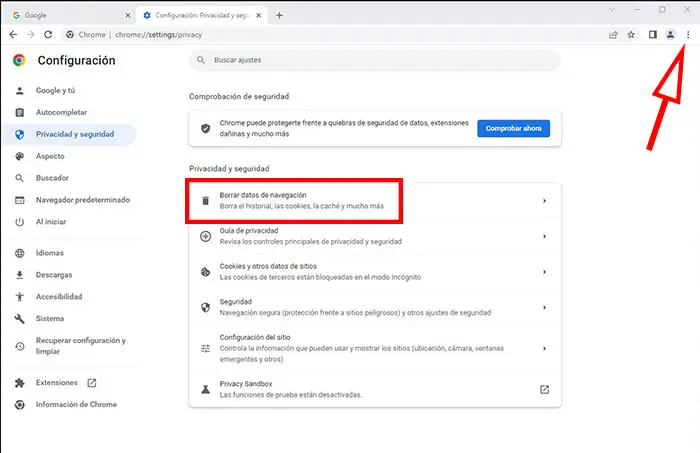
Para borrar la caché y las cookies en Chrome, haz clic en el icono de tres puntos en la esquina superior derecha de la pantalla y selecciona "Más herramientas" y luego "Borrar datos de navegación". Selecciona "Imágenes y archivos en caché" y "Cookies y otros datos de sitios" y haz clic en "Borrar datos". Para desactivar las extensiones en Chrome, escribe "chrome://extensions" en la barra de direcciones y presiona Enter. Desactiva las extensiones una por una para identificar si alguna está causando problemas con Gmail. Reinicia tu navegador después de borrar la caché y las cookies o desactivar las extensiones.
Verificar el Estado del Servidor de Gmail
En raras ocasiones, los problemas con el servidor de Gmail pueden impedir que recibas correos electrónicos. Google suele resolver estos problemas rápidamente, pero es útil verificar el estado del servidor para asegurarte de que no hay interrupciones en el servicio. Puedes visitar el panel de estado de Google Workspace para verificar si hay problemas conocidos con Gmail.
Para verificar el estado del servidor de Gmail, visita el panel de estado de Google Workspace (www.google.com/appsstatus). Este panel muestra el estado de todos los servicios de Google Workspace, incluido Gmail. Si hay un problema con Gmail, verás una notificación en el panel. Si no hay problemas conocidos, es probable que el problema esté en tu extremo y debas seguir los pasos de solución de problemas mencionados anteriormente.
Contactar con el Soporte Técnico de Google
Si has probado todas las soluciones anteriores y sigues sin recibir correos electrónicos en Gmail, es posible que haya un problema más complejo que requiera la ayuda del soporte técnico de Google. Puedes contactar con el soporte técnico de Google a través de su sitio web de ayuda o a través de la aplicación de Gmail en tu dispositivo móvil.
Para contactar con el soporte técnico de Google, ve al sitio web de ayuda de Gmail (support.google.com/mail). Busca la sección de "Contactar con nosotros" o "Obtener ayuda" y sigue las instrucciones para enviar una solicitud de soporte. También puedes contactar con el soporte técnico a través de la aplicación de Gmail en tu dispositivo móvil. Abre la aplicación de Gmail, toca el icono de menú en la esquina superior izquierda y selecciona "Ayuda y comentarios". Luego, sigue las instrucciones para enviar una solicitud de soporte. Proporciona la mayor cantidad de detalles posible sobre el problema que estás experimentando para que el soporte técnico pueda ayudarte de manera más efectiva.
En resumen, si te preguntas por qué no me llegan los correos de Gmail y cómo solucionarlo, recuerda que la solución puede ser tan simple como verificar tu conexión a Internet o tan compleja como contactar al soporte técnico de Google. Sigue estos pasos y pronto estarás recibiendo tus correos electrónicos sin problemas.
Aquí tienes una tabla comparativa de las posibles causas y soluciones a los problemas de recepción de correos en Gmail:
```html
| Causa | Solución | Nivel de Dificultad |
|---|---|---|
| Conexión a Internet inestable | Verificar la conexión y reiniciar el router | Fácil |
| Correos en la carpeta de Spam | Revisar la carpeta de Spam y marcar los correos legítimos como "No es spam" | Fácil |
| Filtros mal configurados | Revisar y editar o eliminar los filtros | Medio |
| Reenvío incorrecto | Verificar la configuración de reenvío y corregirla | Medio |
| Direcciones bloqueadas | Revisar la lista de direcciones bloqueadas y desbloquear las necesarias | Fácil |
| Almacenamiento lleno | Liberar espacio eliminando correos y archivos innecesarios | Medio |
| Problemas del navegador | Borrar la caché y las cookies, desactivar extensiones | Medio |
| Problemas del servidor de Gmail | Verificar el estado del servidor de Gmail | Fácil |
| Problemas técnicos complejos | Contactar con el soporte técnico de Google | Difícil |
```
¿Has encontrado útil esta guía sobre por qué no me llegan los correos de Gmail y cómo solucionarlo? ¡Comparte este artículo con tus amigos y familiares que también puedan estar experimentando este problema! Si tienes alguna pregunta o consejo adicional, déjanos un comentario abajo. ¡Nos encantaría saber tu opinión!
Deja una respuesta