Cómo Puedo Ver Y Gestionar Mis Contraseñas Guardadas En Google
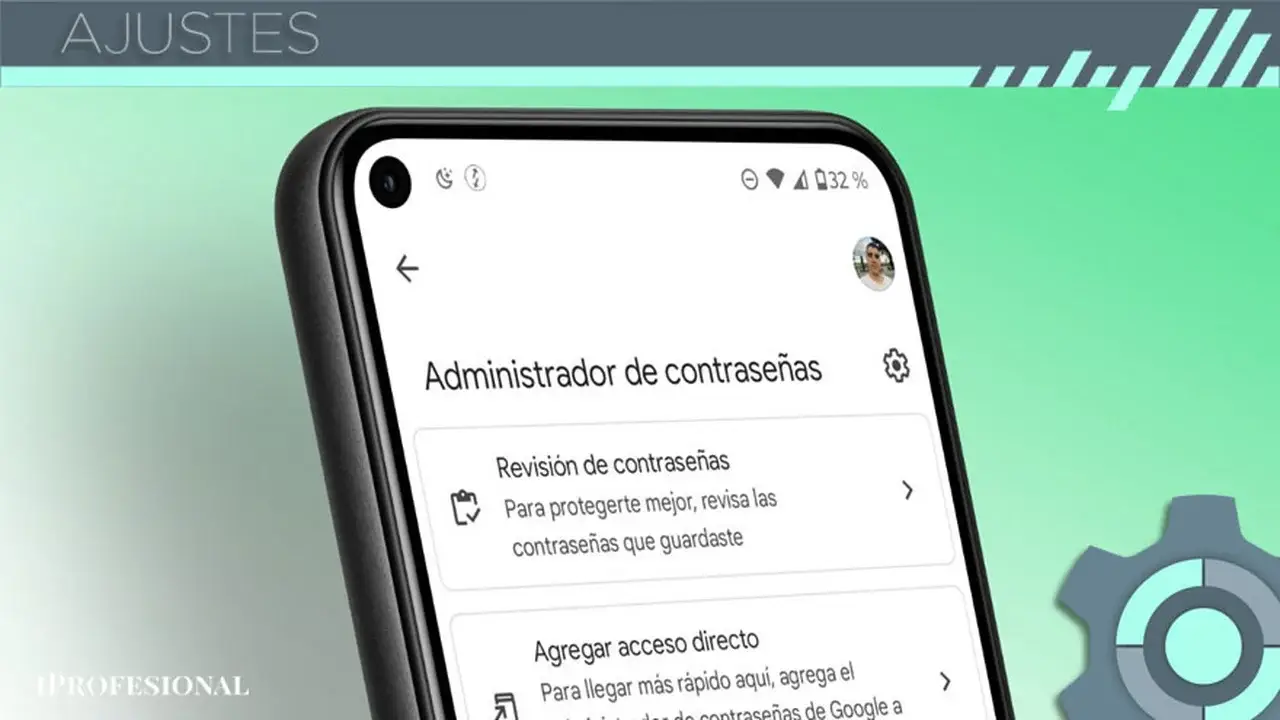
¡Alguna vez te has preguntado cómo puedo ver y gestionar mis contraseñas guardadas en Google? Es una pregunta común, especialmente en un mundo donde cada sitio web y aplicación parece requerir una contraseña diferente. Afortunadamente, Google ofrece una solución integrada para almacenar y administrar tus contraseñas de manera segura y eficiente. En este artículo, te guiaremos paso a paso a través de las diferentes formas de acceder a tus contraseñas guardadas, editarlas, eliminarlas y, lo que es más importante, mantenerlas seguras.
Si eres como la mayoría de las personas, probablemente tengas decenas, si no cientos, de contraseñas diferentes. Recordarlas todas puede ser una tarea imposible, y reutilizar la misma contraseña en varios sitios web es un riesgo de seguridad significativo. Es por eso que el gestor de contraseñas de Google es una herramienta tan valiosa. Te permite almacenar todas tus contraseñas en un lugar seguro y acceder a ellas fácilmente cuando las necesites. Pero, ¿cómo funciona exactamente? Sigue leyendo para descubrir todos los detalles sobre cómo puedo ver y gestionar mis contraseñas guardadas en Google.
Acceder Al Gestor De Contraseñas De Google
El primer paso para gestionar tus contraseñas guardadas en Google es acceder al gestor de contraseñas. Afortunadamente, Google ofrece múltiples formas de acceder a esta herramienta, lo que la hace accesible desde prácticamente cualquier dispositivo y navegador. Ya sea que estés utilizando Chrome en tu computadora de escritorio, la aplicación de Google en tu teléfono móvil o cualquier otro navegador, hay una manera de llegar al gestor de contraseñas y comenzar a tomar el control de tu seguridad en línea.
El gestor de contraseñas de Google es una herramienta centralizada que almacena de forma segura tus nombres de usuario y contraseñas para diferentes sitios web y aplicaciones. Puedes acceder a él a través de la configuración de tu cuenta de Google, la configuración del navegador Chrome o la aplicación de Google en dispositivos móviles. Una vez que hayas accedido al gestor de contraseñas, podrás ver, editar, eliminar y añadir contraseñas, así como utilizar funciones de seguridad como la comprobación de contraseñas y las alertas de seguridad.
A Través De La Configuración De La Cuenta De Google
Una de las formas más directas de acceder al gestor de contraseñas es a través de la configuración de tu cuenta de Google. Este método funciona en cualquier navegador y dispositivo, siempre y cuando hayas iniciado sesión en tu cuenta de Google. Es una opción ideal si prefieres acceder a tus contraseñas desde un navegador que no sea Chrome o desde un dispositivo donde no tienes Chrome instalado.
Para acceder al gestor de contraseñas a través de la configuración de tu cuenta de Google, sigue estos pasos:
- Abre tu navegador web y ve a la página de inicio de Google (google.com).
- Inicia sesión en tu cuenta de Google si aún no lo has hecho.
- Haz clic en tu foto de perfil o inicial en la esquina superior derecha de la pantalla y selecciona "Gestionar tu cuenta de Google".
- En el menú de la izquierda, haz clic en "Seguridad".
- Desplázate hacia abajo hasta la sección "Contraseñas guardadas" y haz clic en "Gestionar contraseñas".
Esto te llevará directamente al gestor de contraseñas de Google, donde podrás ver y gestionar todas tus contraseñas guardadas.
A Través De La Configuración De Chrome
Si utilizas el navegador Chrome, acceder al gestor de contraseñas es aún más sencillo. Chrome tiene una integración directa con el gestor de contraseñas de Google, lo que te permite acceder a tus contraseñas guardadas directamente desde la configuración del navegador. Esta es la opción más conveniente si utilizas Chrome como tu navegador principal, ya que te permite acceder rápidamente a tus contraseñas sin tener que navegar por la configuración de tu cuenta de Google.
Para acceder al gestor de contraseñas a través de la configuración de Chrome, sigue estos pasos:
- Abre el navegador Chrome.
- Haz clic en el icono de tres puntos verticales en la esquina superior derecha de la pantalla y selecciona "Configuración".
- En el menú de la izquierda, haz clic en "Autocompletar" y luego en "Gestor de contraseñas".
Esto te llevará directamente al gestor de contraseñas de Google dentro de Chrome, donde podrás ver y gestionar tus contraseñas guardadas.
A Través De La Aplicación De Google (En Dispositivos Móviles)
Si utilizas un dispositivo móvil, como un teléfono o una tableta, puedes acceder al gestor de contraseñas a través de la aplicación de Google. Este método es especialmente útil si utilizas la aplicación de Google para buscar información, leer noticias o acceder a otros servicios de Google en tu dispositivo móvil.
Para acceder al gestor de contraseñas a través de la aplicación de Google, sigue estos pasos:
- Abre la aplicación de Google en tu dispositivo móvil.
- Toca tu foto de perfil o inicial en la esquina superior derecha de la pantalla.
- Toca "Gestionar tu cuenta de Google".
- Desplázate hacia la derecha en el menú superior y toca "Seguridad".
- Desplázate hacia abajo hasta la sección "Contraseñas guardadas" y toca "Gestionar contraseñas".
Esto te llevará al gestor de contraseñas de Google, donde podrás ver y gestionar tus contraseñas guardadas en tu dispositivo móvil.
Ver Tus Contraseñas Guardadas
Una vez que hayas accedido al gestor de contraseñas de Google, el siguiente paso es ver tus contraseñas guardadas. Por razones de seguridad, Google no muestra tus contraseñas directamente. En su lugar, te pide que te autentiques antes de revelar las contraseñas. Esto ayuda a proteger tus contraseñas en caso de que alguien acceda a tu cuenta de Google sin tu permiso.
El proceso de autenticación puede variar dependiendo del dispositivo y la configuración de seguridad de tu cuenta de Google. En algunos casos, es posible que se te pida que ingreses la contraseña de tu cuenta de Google. En otros casos, es posible que se te pida que utilices un método de desbloqueo del dispositivo, como un PIN, un patrón o una huella digital. Una vez que te hayas autenticado, podrás ver todas tus contraseñas guardadas en el gestor de contraseñas.
Autenticación Requerida
Antes de poder ver tus contraseñas guardadas, Google te pedirá que te autentiques. Esto es una medida de seguridad importante para proteger tus contraseñas en caso de que alguien acceda a tu cuenta sin tu permiso. La autenticación puede requerir que ingreses la contraseña de tu cuenta de Google o que utilices un método de desbloqueo del dispositivo, como un PIN, un patrón o una huella digital.
El proceso de autenticación es sencillo y rápido, y solo tendrás que hacerlo una vez por sesión. Una vez que te hayas autenticado, podrás ver todas tus contraseñas guardadas y gestionarlas según sea necesario.
Revelar La Contraseña
Una vez que te hayas autenticado, podrás ver la lista de todos los sitios web y aplicaciones para los que has guardado contraseñas en Google. Para ver la contraseña de un sitio web o aplicación específico, haz clic en el icono del ojo junto al nombre de usuario. Esto revelará la contraseña en texto plano.
Es importante tener en cuenta que debes tener cuidado al revelar tus contraseñas, especialmente si estás utilizando un dispositivo público o compartido. Asegúrate de que nadie esté mirando tu pantalla cuando reveles tus contraseñas para evitar que alguien las robe.
Gestionar Tus Contraseñas Guardadas
Una vez que hayas accedido a tus contraseñas guardadas, puedes empezar a gestionarlas. El gestor de contraseñas de Google te permite editar, eliminar y añadir contraseñas, lo que te da un control total sobre tus credenciales de inicio de sesión. Mantener tus contraseñas actualizadas y organizadas es esencial para garantizar tu seguridad en línea y facilitar el acceso a tus cuentas.

Gestionar tus contraseñas guardadas es una parte importante de mantener tu seguridad en línea. Al editar, eliminar y añadir contraseñas, puedes asegurarte de que tus credenciales de inicio de sesión estén siempre actualizadas y seguras.
Editar Contraseñas
Si necesitas cambiar una contraseña guardada, puedes editarla fácilmente en el gestor de contraseñas de Google. Esto es útil si has cambiado la contraseña de un sitio web o aplicación y necesitas actualizar la contraseña guardada en Google.
Para editar una contraseña guardada, sigue estos pasos:
- En el gestor de contraseñas, busca el sitio web o la aplicación cuya contraseña quieres editar.
- Haz clic en el icono de lápiz junto al nombre de usuario.
- Introduce la nueva contraseña en el campo "Contraseña".
- Haz clic en "Guardar".
La contraseña guardada se actualizará con la nueva contraseña que has introducido.
Eliminar Contraseñas
Si ya no necesitas una contraseña guardada, puedes eliminarla del gestor de contraseñas de Google. Esto es útil si has dejado de utilizar un sitio web o aplicación o si quieres eliminar una contraseña que ya no es segura.
Para eliminar una contraseña guardada, sigue estos pasos:
- En el gestor de contraseñas, busca el sitio web o la aplicación cuya contraseña quieres eliminar.
- Haz clic en el icono de tres puntos verticales junto al nombre de usuario.
- Haz clic en "Eliminar".
- Confirma que quieres eliminar la contraseña.
La contraseña se eliminará del gestor de contraseñas.
Añadir Contraseñas Manualmente
Además de guardar automáticamente las contraseñas cuando inicias sesión en un sitio web o aplicación, también puedes añadir contraseñas manualmente al gestor de contraseñas de Google. Esto es útil si quieres guardar contraseñas para sitios web o aplicaciones que no se guardaron automáticamente o si quieres crear contraseñas seguras y aleatorias para nuevas cuentas.
Para añadir una contraseña manualmente, sigue estos pasos:
- En el gestor de contraseñas, haz clic en el botón "Añadir contraseña".
- Introduce la dirección del sitio web o la aplicación en el campo "Sitio web".
- Introduce tu nombre de usuario en el campo "Nombre de usuario".
- Introduce tu contraseña en el campo "Contraseña".
- Haz clic en "Guardar".
La contraseña se guardará en el gestor de contraseñas.
Funciones De Seguridad Adicionales
Además de almacenar y gestionar tus contraseñas, el gestor de contraseñas de Google también ofrece funciones de seguridad adicionales para ayudarte a proteger tus cuentas en línea. Estas funciones incluyen la comprobación de contraseñas y las alertas de seguridad, que te ayudan a identificar y solucionar problemas de seguridad relacionados con tus contraseñas.
Estas funciones de seguridad adicionales son una parte importante de la protección de tus cuentas en línea. Al utilizar la comprobación de contraseñas y las alertas de seguridad, puedes identificar y solucionar problemas de seguridad antes de que causen daños.
Comprobación De Contraseñas
La función de comprobación de contraseñas te permite identificar contraseñas débiles, reutilizadas o comprometidas. Google compara tus contraseñas guardadas con una base de datos de contraseñas conocidas que han sido comprometidas en filtraciones de datos. Si una de tus contraseñas coincide con una contraseña comprometida, Google te alertará y te recomendará que la cambies inmediatamente.
Para utilizar la comprobación de contraseñas, sigue estos pasos:
- En el gestor de contraseñas, haz clic en "Comprobación de contraseñas".
- Sigue las instrucciones en pantalla para completar la comprobación.
Google te mostrará una lista de las contraseñas que son débiles, reutilizadas o comprometidas. Haz clic en cada contraseña para obtener más información y cambiarla.
Alertas De Seguridad
Google también te enviará alertas de seguridad si detecta alguna actividad sospechosa relacionada con tus contraseñas guardadas. Por ejemplo, si alguien intenta iniciar sesión en tu cuenta de Google desde una ubicación desconocida o si Google detecta una filtración de datos que afecta a uno de los sitios web o aplicaciones para los que has guardado contraseñas, te enviará una alerta para que puedas tomar medidas.
Asegúrate de tener activadas las notificaciones de seguridad en tu cuenta de Google para recibir alertas de seguridad importantes.
En resumen, como puedo ver y gestionar mis contraseñas guardadas en Google es una tarea sencilla gracias a las herramientas que Google pone a nuestra disposición. Desde acceder al gestor de contraseñas a través de la configuración de tu cuenta, Chrome o la app móvil, hasta editar, eliminar o añadir contraseñas, el proceso es intuitivo. No olvides aprovechar las funciones de seguridad adicionales como la comprobación de contraseñas y las alertas de seguridad para mantener tus cuentas protegidas. ¡Empieza hoy mismo a gestionar tus contraseñas y navega con mayor seguridad!
¿Qué esperas para empezar a gestionar tus contraseñas de forma segura y eficiente? ¿Tienes alguna pregunta o comentario sobre cómo gestionar tus contraseñas en Google? ¡Déjanos un comentario abajo y comparte este artículo en tus redes sociales!
Deja una respuesta