Por Qué No Me Anda El Micrófono Del Celular Y Cómo Solucionarlo
- Posibles Causas Del Problema Con El Micrófono
- Limpieza Del Micrófono Una Solución Sencilla
- Reiniciar El Dispositivo Un Primer Paso Fundamental
- Verificar Los Permisos De Las Aplicaciones
- Actualizar El Sistema Operativo
- Probar El Micrófono En Diferentes Aplicaciones
- Restablecer La Configuración De Fábrica
- Contactar Al Soporte Técnico O Considerar Una Reparación
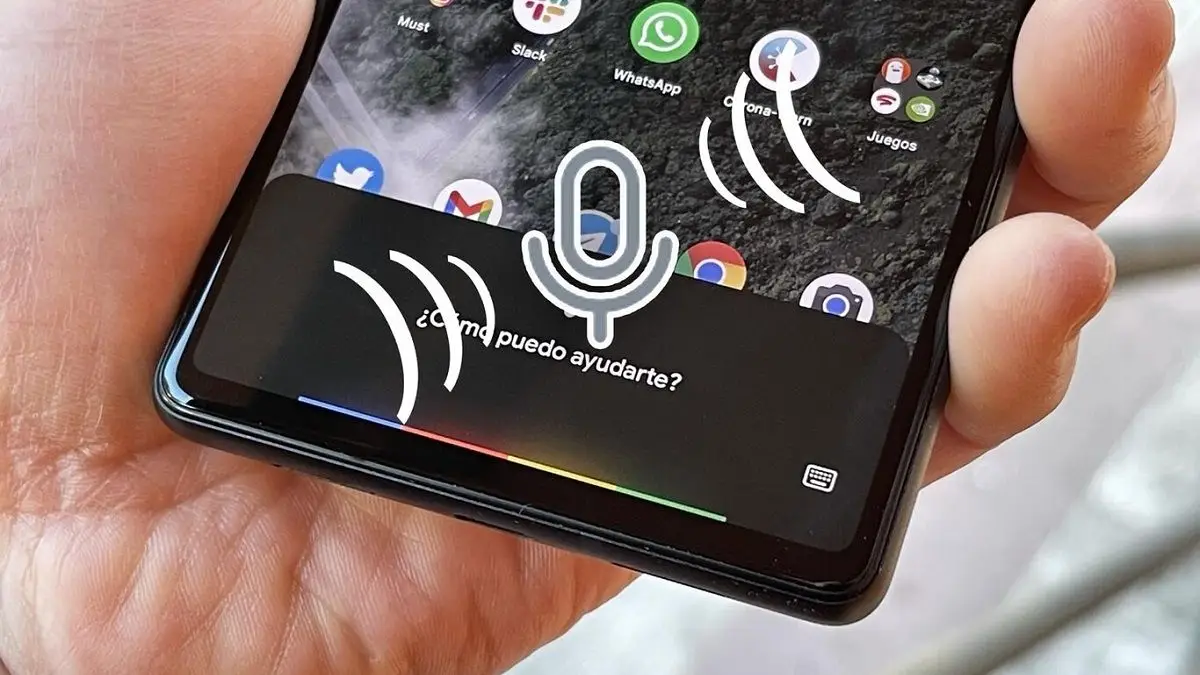
¿Alguna vez te has encontrado en la frustrante situación de que tu micrófono del celular no funciona? Intentas hacer una llamada, grabar un video o enviar un mensaje de voz, y nada. El silencio. Por qué no me anda el micrófono del celular y cómo solucionarlo es una pregunta que muchos nos hemos hecho en algún momento. No te preocupes, no estás solo. Este problema es más común de lo que piensas y, afortunadamente, en la mayoría de los casos tiene solución.
Si te estás preguntando por qué no me anda el micrófono del celular y cómo solucionarlo, has llegado al lugar correcto. En este artículo, te guiaremos a través de las posibles causas de este inconveniente y te proporcionaremos una serie de soluciones prácticas y sencillas que puedes implementar por tu cuenta antes de considerar opciones más drásticas como llevar tu dispositivo a un servicio técnico. Exploraremos desde las razones más obvias hasta los problemas más técnicos, asegurándonos de cubrir todas las bases para que puedas volver a usar tu micrófono sin problemas.
Posibles Causas Del Problema Con El Micrófono

El primer paso para solucionar cualquier problema es identificar la causa. En el caso del micrófono de tu celular, existen diversas razones por las que podría no estar funcionando correctamente. Estas razones pueden variar desde problemas de hardware hasta conflictos de software, pasando por configuraciones incorrectas o simplemente suciedad acumulada. A continuación, exploraremos algunas de las causas más comunes para que puedas determinar cuál podría estar afectando a tu dispositivo.
- Suciedad y obstrucciones:
Esta es una de las causas más comunes y fáciles de solucionar. El polvo, la pelusa y otros residuos pueden acumularse en el orificio del micrófono, impidiendo que el sonido se capture correctamente. - Problemas de software:
Un error en el sistema operativo o en una aplicación específica puede interferir con el funcionamiento del micrófono. Esto puede deberse a un bug, una actualización fallida o un conflicto entre aplicaciones. - Conflictos con aplicaciones:
Algunas aplicaciones pueden tener permisos de acceso al micrófono que interfieren con otras aplicaciones o con el funcionamiento general del sistema. - Fallos de hardware:
En casos más graves, el problema puede ser un fallo físico en el micrófono. Esto puede deberse a un golpe, una caída o simplemente al desgaste natural del dispositivo. - Configuración incorrecta:
Es posible que el micrófono esté desactivado accidentalmente en la configuración del sistema o en alguna aplicación específica. - Actualizaciones pendientes:
Un sistema operativo desactualizado puede causar incompatibilidades y errores que afecten el funcionamiento del micrófono.
Limpieza Del Micrófono Una Solución Sencilla
Antes de entrar en soluciones más complejas, lo primero que debes hacer es limpiar el micrófono de tu celular. Como mencionamos anteriormente, la acumulación de suciedad es una causa común de problemas con el micrófono. Afortunadamente, esta es una solución sencilla que puedes implementar en casa con herramientas básicas.
Para limpiar el micrófono, puedes utilizar un cepillo de dientes de cerdas suaves, aire comprimido o un palillo de dientes con mucho cuidado. Asegúrate de apagar el celular antes de comenzar la limpieza y evita introducir objetos punzantes que puedan dañar el micrófono.
| Herramienta | Cómo usarla | Precauciones |
|---|---|---|
| Cepillo de dientes de cerdas suaves | Cepilla suavemente el orificio del micrófono en movimientos circulares. | Asegúrate de que el cepillo esté limpio y seco. No presiones con fuerza. |
| Aire comprimido | Dirige ráfagas cortas de aire comprimido hacia el orificio del micrófono. | Mantén la lata de aire comprimido a una distancia prudente para evitar dañar el micrófono. |
| Palillo de dientes | Envuelve la punta del palillo con un paño suave y limpia cuidadosamente el orificio del micrófono. | Ten mucho cuidado de no introducir el palillo demasiado profundo ni ejercer demasiada presión. |
Después de limpiar el micrófono, reinicia tu celular y prueba si el problema se ha solucionado. Si el micrófono sigue sin funcionar, pasa a la siguiente solución.
Reiniciar El Dispositivo Un Primer Paso Fundamental
Reiniciar tu celular es una solución simple pero efectiva para muchos problemas técnicos, incluyendo los relacionados con el micrófono. Al reiniciar el dispositivo, se cierran todas las aplicaciones y procesos en segundo plano, lo que puede solucionar conflictos de software o errores temporales que estén afectando el funcionamiento del micrófono.
El proceso para reiniciar un celular varía ligeramente dependiendo del modelo y del sistema operativo, pero generalmente implica mantener presionado el botón de encendido/apagado hasta que aparezca un menú en la pantalla. En este menú, selecciona la opción "Reiniciar" o "Apagar y reiniciar". Espera a que el celular se reinicie por completo y luego prueba el micrófono para ver si el problema se ha solucionado.
Reiniciar el dispositivo es una solución no invasiva que no borra ningún dato ni configuración, por lo que no tienes nada que perder al intentarlo. Si el problema persiste después de reiniciar, continúa con las siguientes soluciones.
Verificar Los Permisos De Las Aplicaciones
Algunas aplicaciones requieren acceso al micrófono para funcionar correctamente. Sin embargo, si una aplicación tiene permisos de acceso al micrófono que no necesita, o si hay conflictos entre los permisos de diferentes aplicaciones, esto puede interferir con el funcionamiento del micrófono en general.
Para verificar los permisos de las aplicaciones, ve a la configuración de tu celular y busca la sección de "Aplicaciones" o "Administrador de aplicaciones". Allí, encontrarás una lista de todas las aplicaciones instaladas en tu dispositivo. Selecciona una aplicación y busca la sección de "Permisos". Verifica si la aplicación tiene acceso al micrófono y, si no es necesario, revoca el permiso.
Repite este proceso para todas las aplicaciones que tengan acceso al micrófono, especialmente aquellas que has instalado recientemente o que utilizas con poca frecuencia. Después de revocar los permisos innecesarios, reinicia tu celular y prueba el micrófono para ver si el problema se ha solucionado.
Es importante tener en cuenta que algunas aplicaciones necesitan acceso al micrófono para funcionar correctamente, como las aplicaciones de llamadas, grabación de voz o videoconferencia. En estos casos, asegúrate de que la aplicación tenga el permiso necesario y de que no haya conflictos con otras aplicaciones.
Actualizar El Sistema Operativo
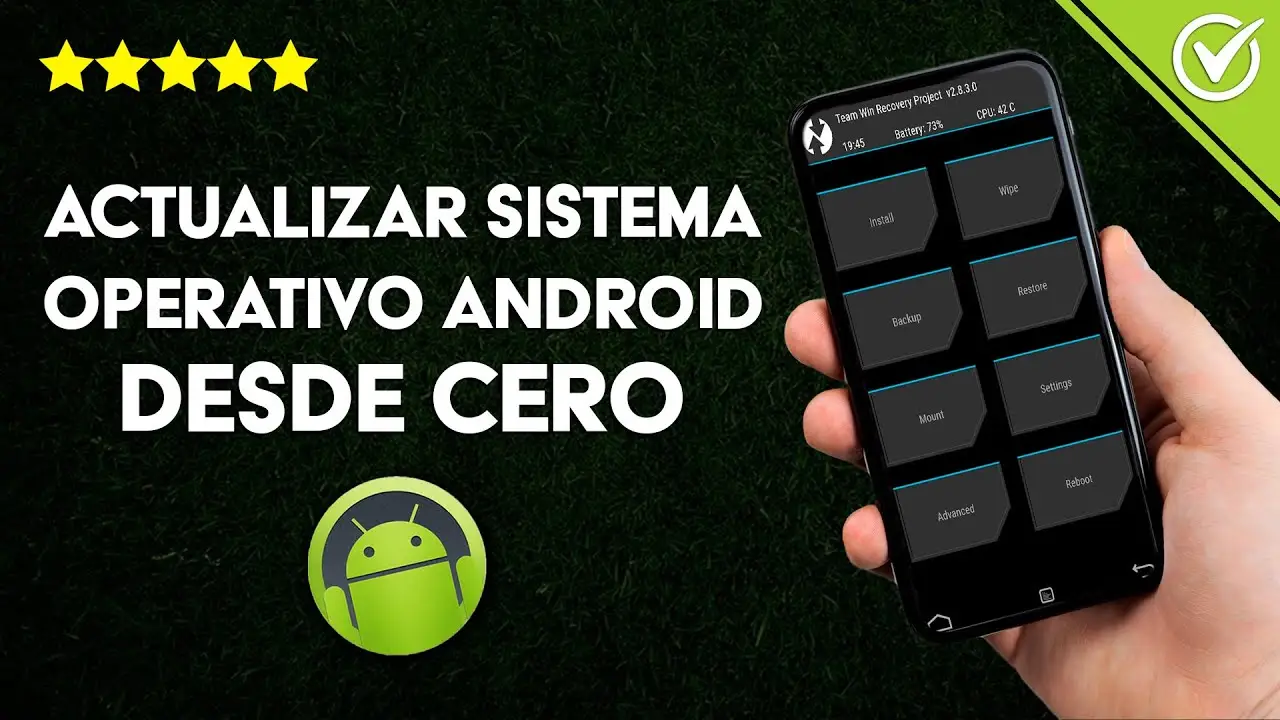
Un sistema operativo desactualizado puede ser la causa de muchos problemas técnicos, incluyendo los relacionados con el micrófono. Las actualizaciones del sistema operativo suelen incluir correcciones de errores, mejoras de rendimiento y nuevas funcionalidades que pueden solucionar problemas de compatibilidad o conflictos de software que estén afectando el funcionamiento del micrófono.
Para verificar si hay actualizaciones disponibles para tu sistema operativo, ve a la configuración de tu celular y busca la sección de "Actualización de software" o "Acerca del dispositivo". Allí, encontrarás la opción de buscar actualizaciones. Si hay una actualización disponible, descárgala e instálala siguiendo las instrucciones que aparecen en la pantalla.
Es importante tener en cuenta que la descarga e instalación de una actualización del sistema operativo puede tardar varios minutos y requiere una conexión a Internet estable. Asegúrate de tener suficiente batería antes de comenzar el proceso y de no interrumpirlo hasta que se complete.
Después de actualizar el sistema operativo, reinicia tu celular y prueba el micrófono para ver si el problema se ha solucionado. Si el problema persiste, continúa con las siguientes soluciones.
Probar El Micrófono En Diferentes Aplicaciones
Si el micrófono no funciona en una aplicación específica, pero sí funciona en otras, es probable que el problema esté relacionado con esa aplicación en particular. En este caso, puedes intentar reinstalar la aplicación, borrar la caché y los datos de la aplicación, o contactar al soporte técnico de la aplicación para obtener ayuda.
Para probar el micrófono en diferentes aplicaciones, puedes utilizar aplicaciones de grabación de voz, aplicaciones de llamadas o aplicaciones de videoconferencia. Graba un breve audio o realiza una llamada de prueba en cada aplicación y verifica si el micrófono funciona correctamente.
Si el micrófono no funciona en ninguna aplicación, es probable que el problema sea más general y esté relacionado con el sistema operativo o con el hardware del dispositivo. En este caso, continúa con las siguientes soluciones.
Restablecer La Configuración De Fábrica
Restablecer la configuración de fábrica de tu celular es una solución drástica que puede solucionar problemas de software complejos que estén afectando el funcionamiento del micrófono. Sin embargo, es importante tener en cuenta que este proceso borrará todos los datos y configuraciones de tu dispositivo, por lo que debes hacer una copia de seguridad de tus datos importantes antes de proceder.
Para restablecer la configuración de fábrica, ve a la configuración de tu celular y busca la sección de "Copia de seguridad y restablecimiento" o "Acerca del dispositivo". Allí, encontrarás la opción de "Restablecer datos de fábrica" o "Borrar todos los datos". Sigue las instrucciones que aparecen en la pantalla para completar el proceso.
Después de restablecer la configuración de fábrica, tu celular se reiniciará y volverá a la configuración original. Deberás volver a configurar tu cuenta de Google, instalar tus aplicaciones y restaurar tus datos desde la copia de seguridad.
Prueba el micrófono después de restablecer la configuración de fábrica para ver si el problema se ha solucionado. Si el problema persiste, es probable que se trate de un fallo de hardware y debas contactar al soporte técnico o considerar una reparación.
Contactar Al Soporte Técnico O Considerar Una Reparación
Si has intentado todas las soluciones anteriores y el micrófono de tu celular sigue sin funcionar, es probable que se trate de un fallo de hardware. En este caso, la mejor opción es contactar al soporte técnico del fabricante de tu celular o llevar tu dispositivo a un servicio técnico especializado.
El soporte técnico podrá diagnosticar el problema con mayor precisión y ofrecerte una solución adecuada, ya sea una reparación o un reemplazo del micrófono. Si tu celular está en garantía, es posible que la reparación sea gratuita.
Antes de contactar al soporte técnico o llevar tu celular a un servicio técnico, asegúrate de tener a mano la siguiente información:
- Modelo y número de serie de tu celular
- Fecha de compra
- Descripción detallada del problema
- Lista de las soluciones que has intentado
Esta información ayudará al soporte técnico a diagnosticar el problema más rápidamente y ofrecerte una solución más eficiente.
En resumen, si te preguntas por qué no me anda el micrófono del celular y cómo solucionarlo, tienes varias opciones a tu disposición. Desde la limpieza básica hasta el restablecimiento de fábrica, cada paso te acerca a una posible solución. Y si todo lo demás falla, el soporte técnico está ahí para ayudarte.
Recuerda que la paciencia y la persistencia son clave para solucionar cualquier problema técnico. No te desanimes si la primera solución no funciona, sigue intentando hasta encontrar la que funcione para ti. ¡Mucha suerte!
Deja una respuesta